
 2、新建一个图层,命名线稿,用钢笔工具勾画人物的大致轮廓,在这个步骤中,需要反复的修改,然后把画笔大小调为5,进行描边操作。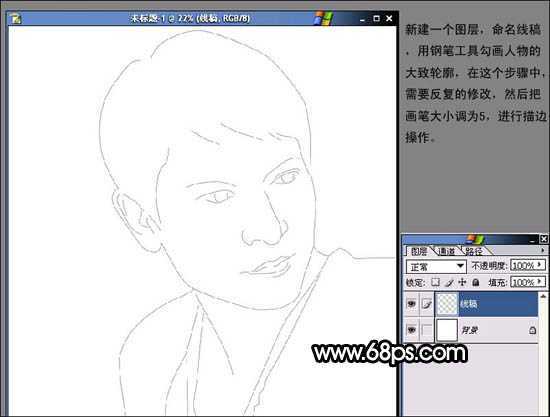
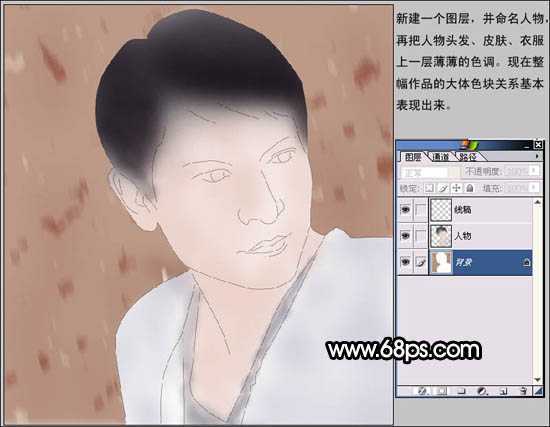 5、这一步,我们把人物的暗部表现出来,逐步体现人物的立体感,这一步需要注意的是大家不要操之过急。画笔的不透明度不要调得太大,建议10~15%左右。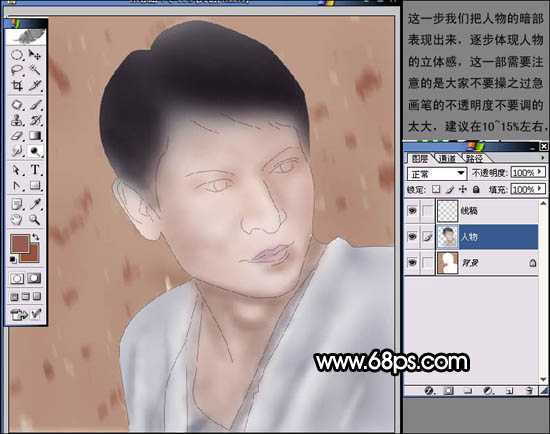
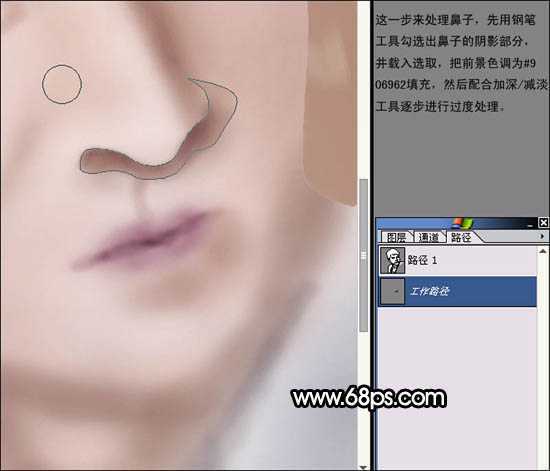
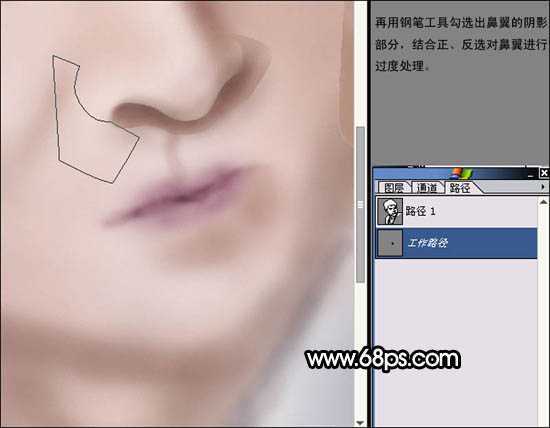 8、这一步来处理嘴巴,先用钢笔工具勾选出嘴巴的轮廓,载入选区,然后把前景色设为:#B68A99进行填充,结合加深/减淡工具进行过度处理。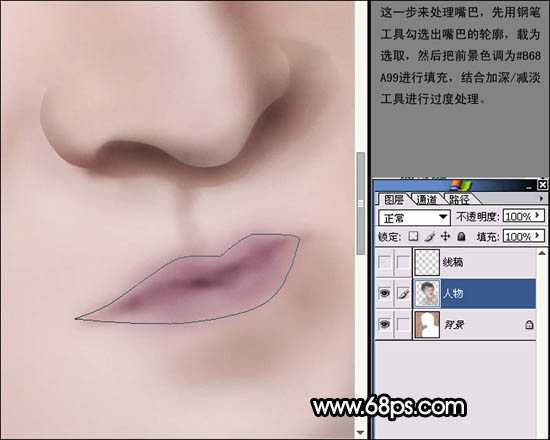
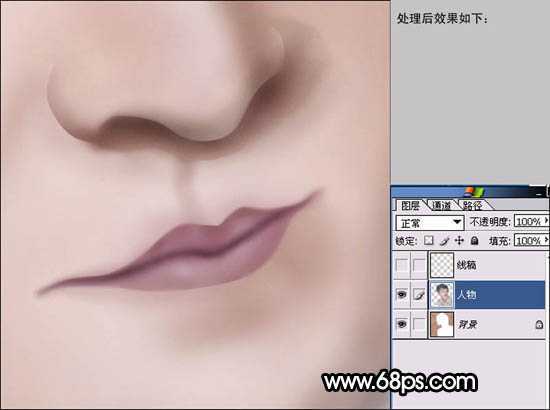
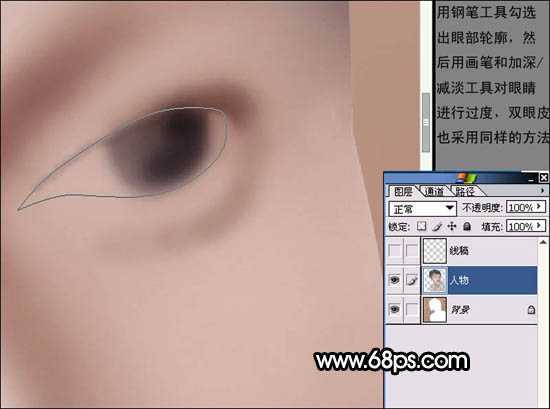 处理后的效果。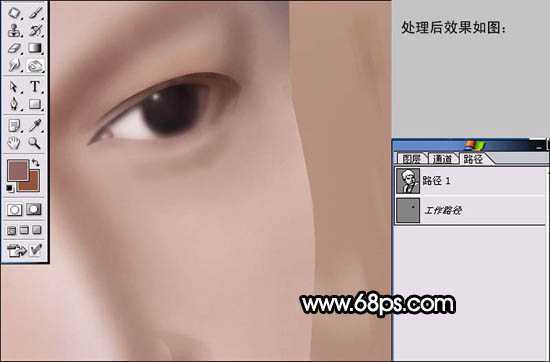
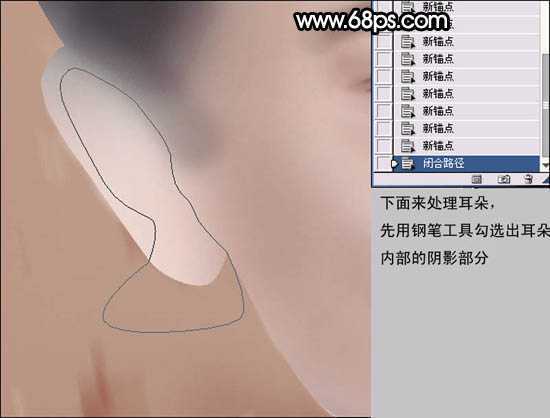
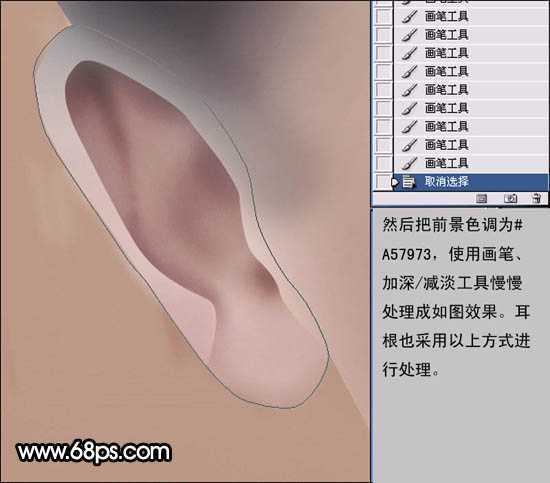 耳朵部分大致处理好的效果。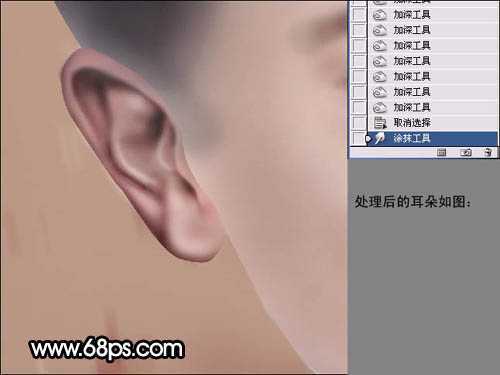
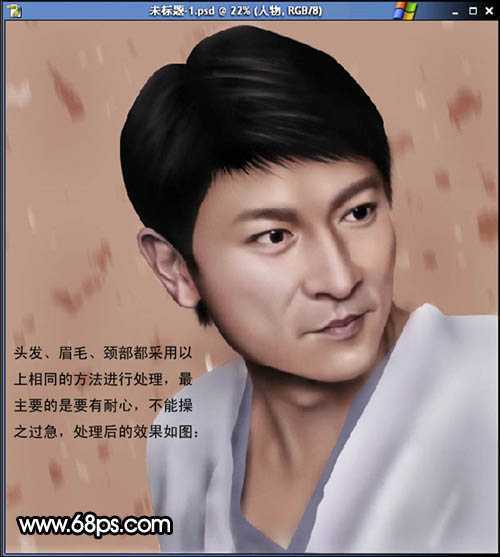 13、进一步处理衣服效果,先用画笔在外套上涂上淡灰蓝色,再使用加深/减淡工具把衣服的皱纹效果涂抹出来,内衣也采用相同的方法进行处理。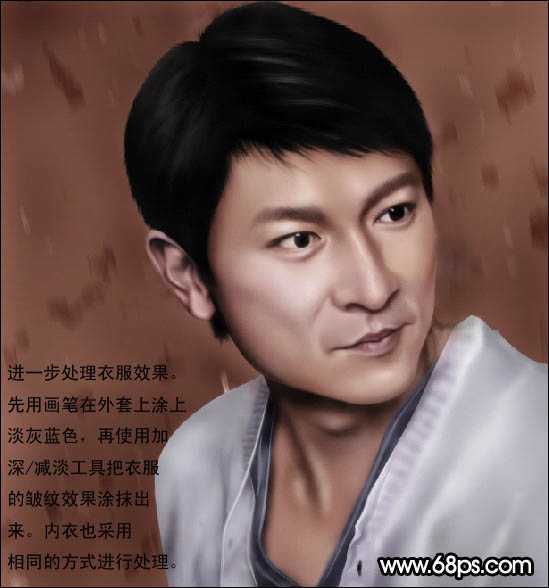
原文:http://www.jb51.net/photoshop/10194.html