Php如何安装
Php版本的选择
Php在windows下的(php5.4.7)有两种版本:
VC9 x86 Non Thread Safe 非线程安全型 以FastCGI模式运行
VC9 x86 Thread Safe 线程安全性 以ISAPI模式运行
安装过程
只需要解压上一步的zip包即可,然后配置php.ini 详见Php如何配置
Mysql如何安装
下载Mysql database msi安装文件,安装提示下一步即可。
Php如何配置
Php的zip包解压后,在根目录下找到php.ini-production文件,将此文件改名为php.ini
打开php.ini配置文件,
将
; On windows:
; extension_dir = "ext"
修改为
; On windows:
extension_dir = "C:/php/ext"
用于指定PHP扩展包的具体目录,以便调用相应的DLL文件。
由于默认PHP并不支持自动连接Mysql,需开启相应的扩展库功能,比如php_mysql.dll等,即将
extension=php_curl.dll
extension=php_gd2.dll
extension=php_mbstring.dll
extension=php_mysql.dll
extension=php_pdo_mysql.dll
extension=php_pdo_odbc.dll
extension=php_xmlrpc.dll
注:extension=php_mysql.dll 可能在没有更改之前默认为;extension=msql.dll 如果不更改则会提示mysql模块不支持
去掉这些extension之前的分号(;)去除。
配置PHP的Session功能
在使用session功能时,我们必须配置session文件在服务器上的保存目录,否则无法使用session,我们需要在Windows 7上新建一个可读写的目录文件夹,此目录最好独立于WEB主程序目录之外,此处我在D盘根目录上建立了phpsessiontmp目录,然后在php.ini配置文件中
将
;session.save_path = "/tmp"
修改为
session.save_path = "D:/phpsessiontmp"
配置PHP的文件上传功能 ?
同session一样,在使用PHP文件上传功能时,我们必须要指定一个临时文件夹以完成文件上传功能,否则文件上传功能会失败,我们仍然需要在Windows 7上建立一个可读写的目录文件夹,此处我在D盘根目录上建立了phpfileuploadtmp目录,然后在php.ini配置文件中
将
;upload_tmp_dir =
修改为
upload_tmp_dir = "D:/phpfileuploadtmp"
修改date.timezone,否则在执行phpinfo时date部分会报错:
将
;date.timezone =
修改为
date.timezone = Asia/Shanghai ;上海
date.timezone = Asia/Urumqi ;乌鲁木齐、北京
检验php是否配置成功
只需要在php安装目录下双击php.exe,如果有问题, 在cmd界面上便可看到系统提示出现了哪些问题。
IIS7下安装FastCgi(window server 2008 R2)
1) 打开控制面板,点击【打开或关闭windows 功能】
2) 在“角色”节点选择【添加角色服务】。
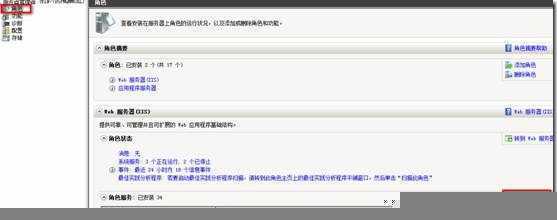
3) 勾选“应用程序开发”下的【CGI】,并点击安装。之后重启IIS就可以。
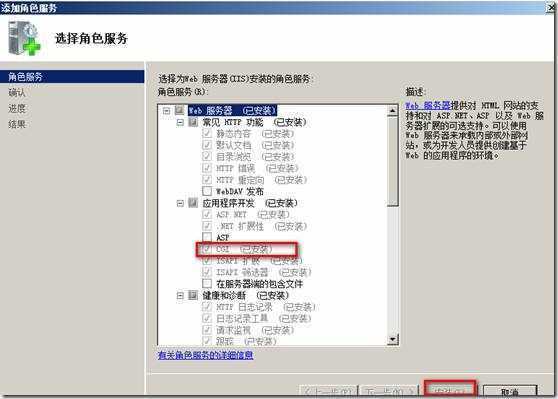
部署php站点
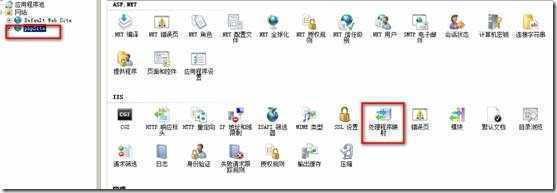
1) 在IIS下新建站点。
2) 然后选择此网站,打开【处理程序映射】
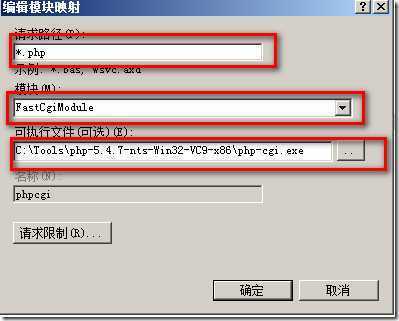
3) 点击【添加模块映射】
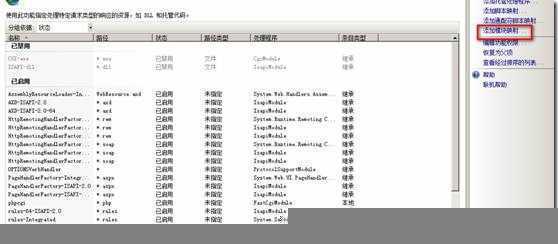
4) 配置请求路径为:*.php
模块选择:FastCgiModule
可执行文件:选择php解压文件中的php-cgi.exe
最后浏览网站即可
PHP学习笔记 IIS7下安装配置php环境
原文:http://www.jb51.net/article/31672.htm
