
大家还记得win8系统任务栏右下角那个白色的旗帜吗?没错,它就是操作中心的图标,不过很多用户在下载了Win8系统安装后发现右下解没有操作心中图标,原因就是多数win8系统为了美观将该图标禁止显示了,而windows操作中心对于有些用户来说显然很有用处,我们可以在其中设置很多的系统提示包括安全、维护等,那么我们如何找回操作中心图标呢?
1、打开控制面板,设置显示类型为小图标,然后找到“通知区域图标”,点击后打开;
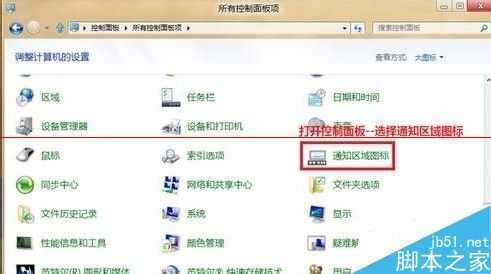
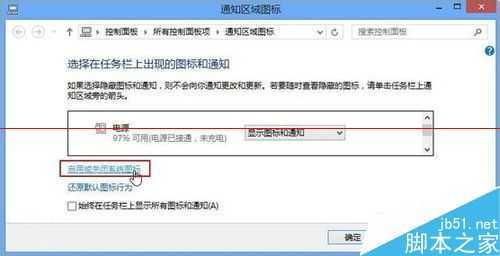
2、打开后,我们可以来到“通知区域图标”设置界面,这里显示的是平时软件的图标设置,我们再点击下方的“启用或关闭系统图标”
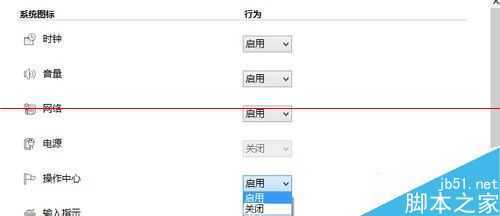
3、然后我们将win8系统xitongcheng.com/win8/窗口列表中“操作中心”设置为“启用”状态,点击“确定”按钮保存即可。如果你看到的操作中心 设置选项为灰色,不可选择的话再继续看第四步操作。
4、按WIN+R打开运行,输入gpedit.msc 确定,打开策略组编辑器后,依次展开“用户配置—管理模板—开始菜单和任务栏”,然后在右侧找到“删除”操作中心图标选项。
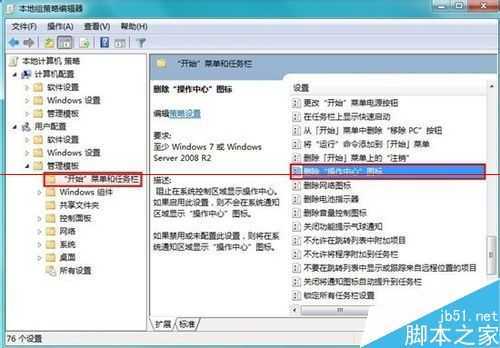
5、双击后,将该条策略设置为“未配置”,如果原先就是“未配置”状态的话则可以先设置为“已启用”然后确定,再打开设置为“未配置”或“已禁用”,最后确定保存。
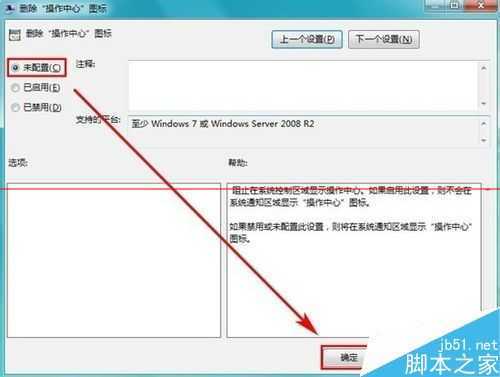
6、策略组设置完毕后,我们再打开“启用或关闭系统图标”界面,就可以看到“操作中心”图标设置已经可以更改,我们设置为启用,最后确定即可。
原文:http://www.jb51.net/os/Windows8/314824.html