
首页 > 设计 > 详细

Photoshop调色:艳丽绝色美女

时间:2016-01-30 00:52:30      阅读:163      评论:0      收藏:0      [点我收藏+]
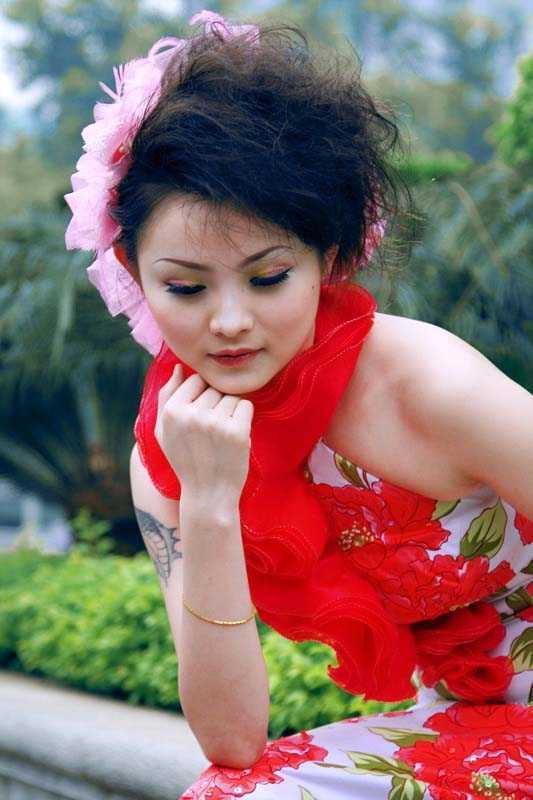
本教程介绍颜色偏暗的照片调亮方法,先用色彩平衡及可选颜色把照片的亮丽色彩还原出来,然后再通过图层叠加适当加大色彩的对比和亮度,把图片调亮和调清晰!
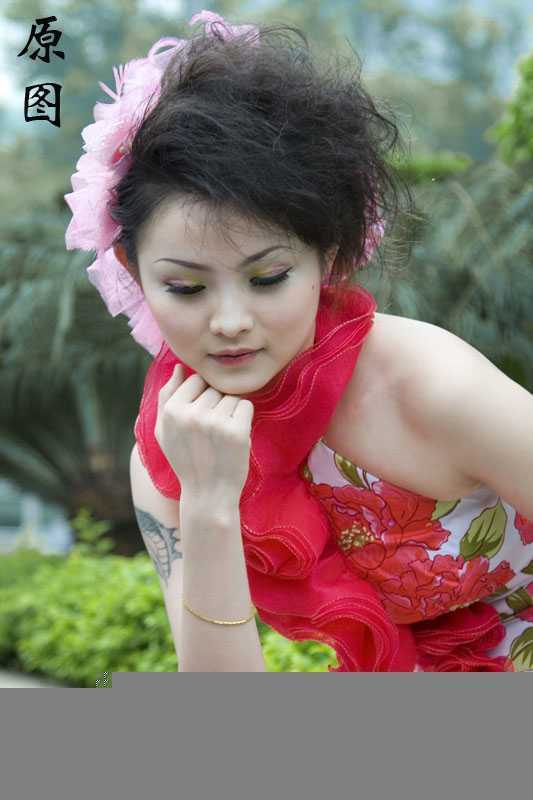
原图

技术分享
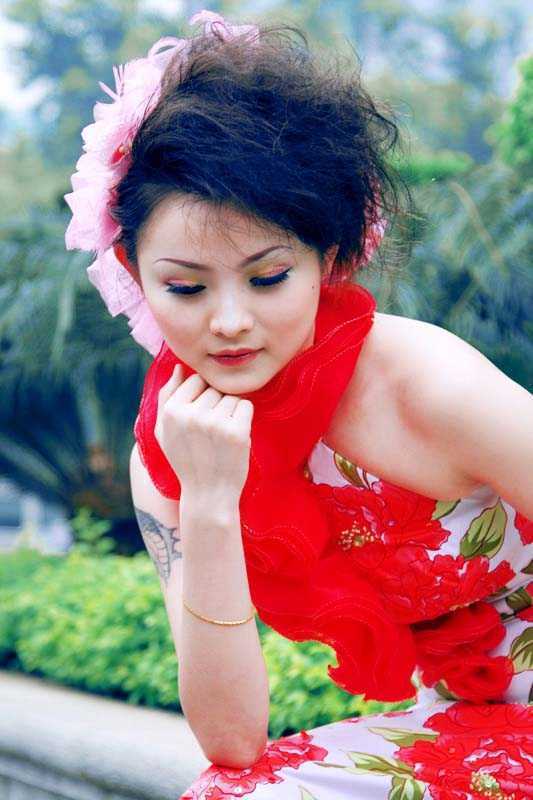
最终效果

技术分享

1 打开原图按Ctrl J复制图层 调整色阶数值自定。
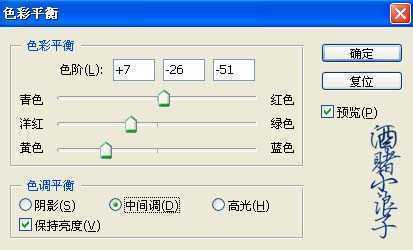
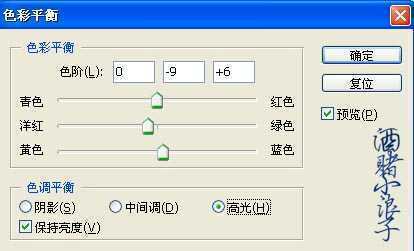
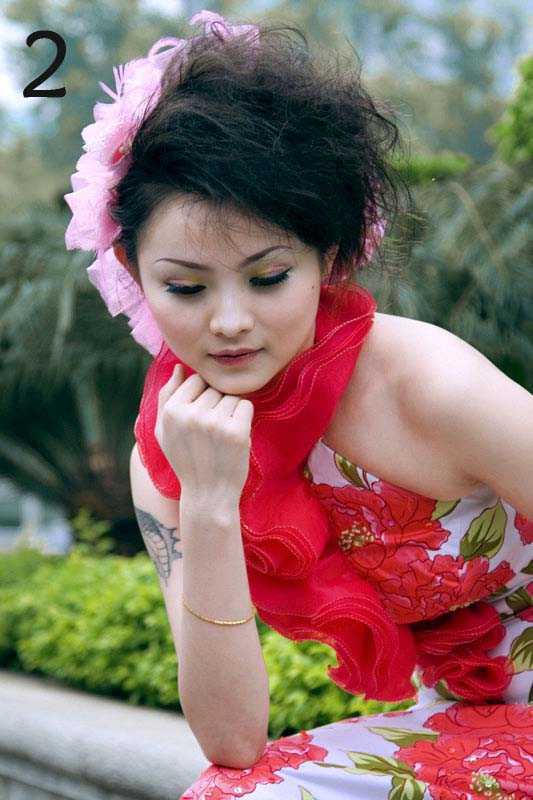
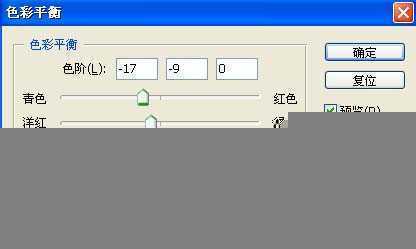
2 按Ctrl B调色彩平衡,参数设置如图1-3,效果如图4
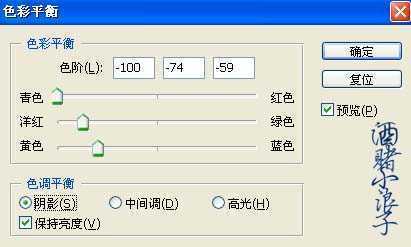
技术分享
<图1>

技术分享
<图2>

技术分享
<图3>

技术分享
<图4>

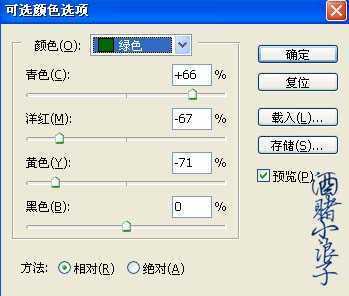
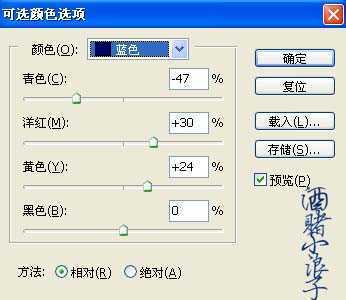
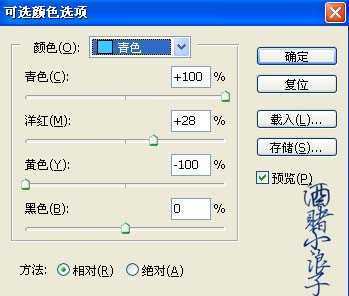
3.创建调整图层选择可选颜色,参数设置如图5-8,效果如图9

技术分享
<图5>

技术分享
<图6>

技术分享
<图7>

技术分享
<图8>

技术分享
<图9>

4.复制可选颜色调整图层,调出参数设置把刚才的“相对”都调成“绝对”然后把图层混合模式改为“滤色”,不透明度改为:50%,效果如图10
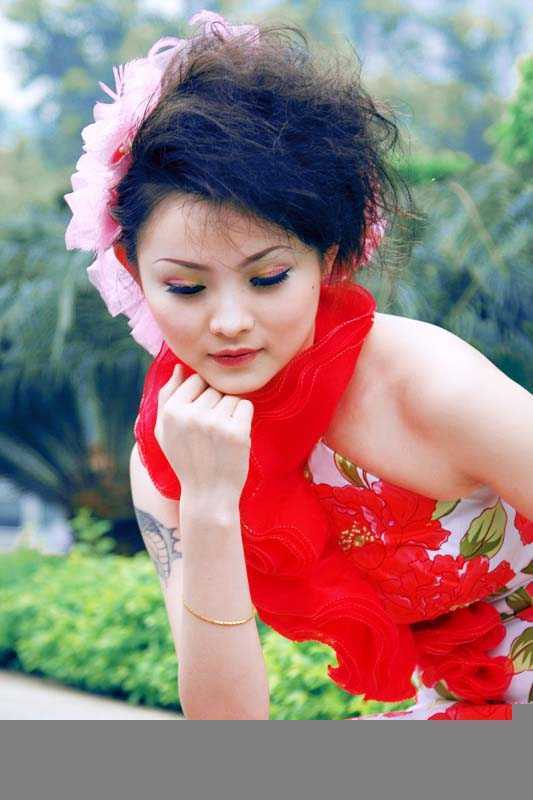
技术分享
<图10>
5 再创建调整图层选择色彩平衡参数设置如图11,效果如图12

技术分享
<图11>

技术分享
<图12>
6. 新建一个图层按Ctrl Shift Alt E盖印图层,再适当的磨一下皮完成最终效果。

技术分享
<图13>

Photoshop调色:艳丽绝色美女

原文:http://www.jb51.net/photoshop/4589.html

(0)
(0)
   
举报
评论 一句话评论(0
关于我们 - 联系我们 - 留言反馈 - 联系我们:wmxa8@hotmail.com
© 2014 bubuko.com 版权所有
打开技术之扣,分享程序人生!