
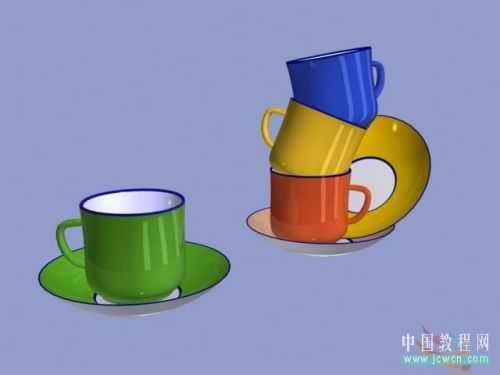
下面开始:
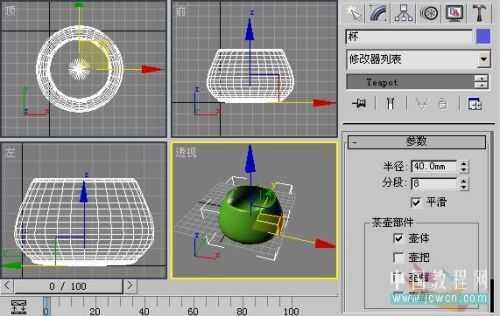
1.创建一个基本杯体,修改如图
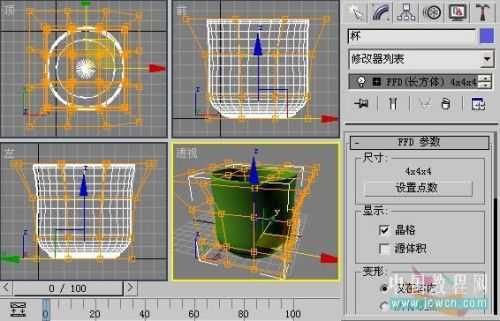
2.用FFD稍作修改
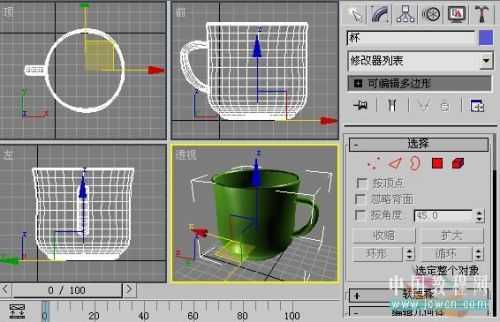
3.将原先的把手重新复制给现在的造型体用多边形并为一体
4.好了,形体完成了,在给与形体材质,先看赋予后的结果
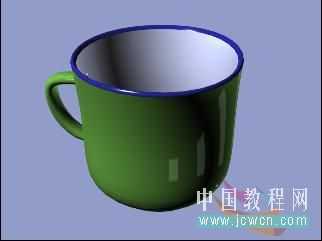
5.分析茶杯的材质:杯外表、内里、杯沿各不相同,又因为杯体是个整体,因此利用多边形的ID进行划分,同时给予多维—子物体材质就可以很容易的表达出来。另外,内外不同并不是单纯的由多维子物体材质表达(因为茶壶的原型是单面体),这个效果应该是由“双面材质”完成的。好了,思路出来了,请看我的过程,先来ID划分的:
除杯沿外的为ID 1
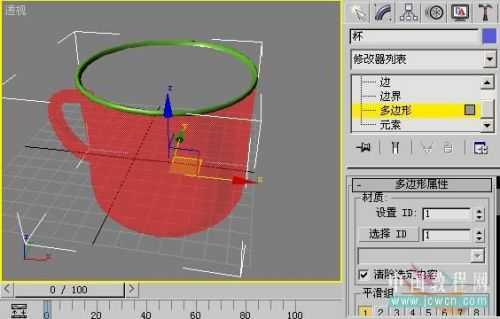
杯沿为ID 2
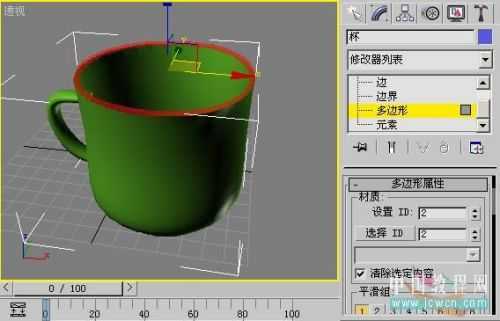
再来材质的制作:
刚才已经分析过了,杯子的表现由内与外两部分组成,因此先给予杯子整体赋予双面材质如图:
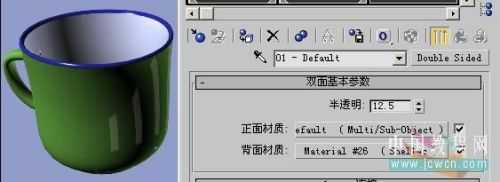
至于半透明度为什么设为12.5(当然也可以是其它值),这个朋友自己去试一下就明白了。
6.正面(即茶杯的外表面)材质的设置
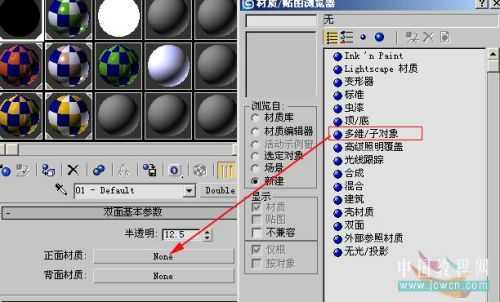
多维子物体的设置
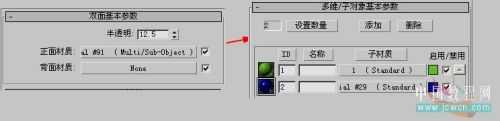
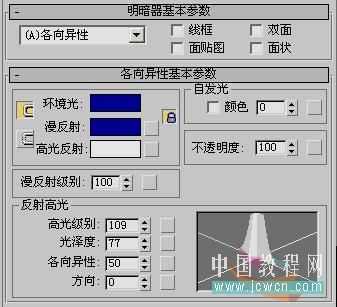
ID 1的设置
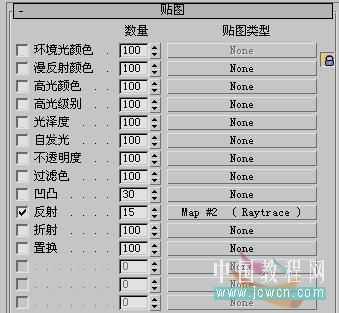

ID 2的设置
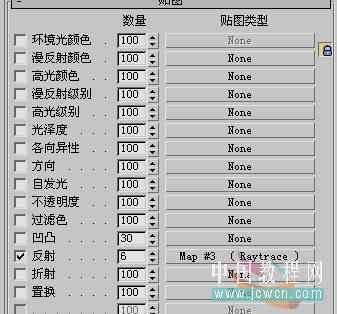

7.背面材质的设置
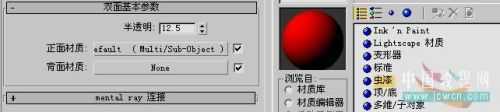
虫漆材质设置 虫漆颜色混合数量由自己定
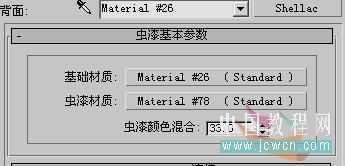
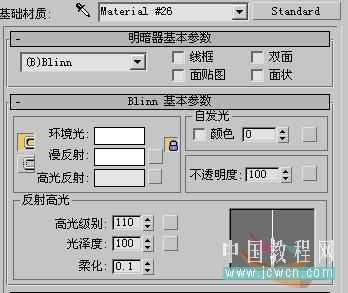
基础材质
虫漆材质
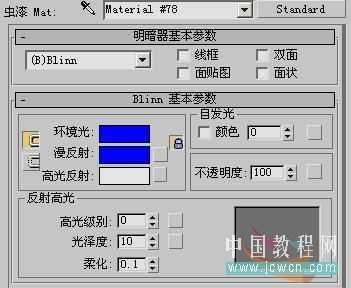
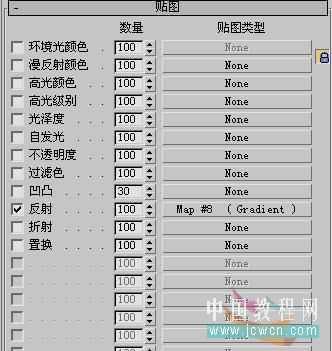
参数
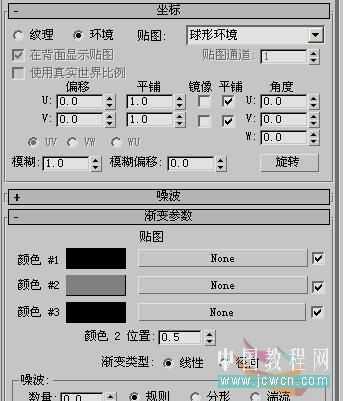
颜色参数
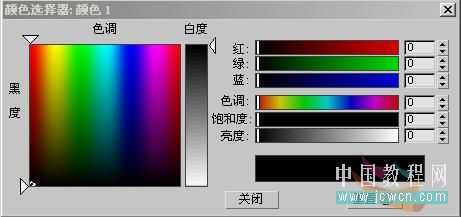
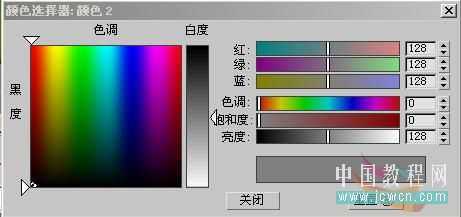
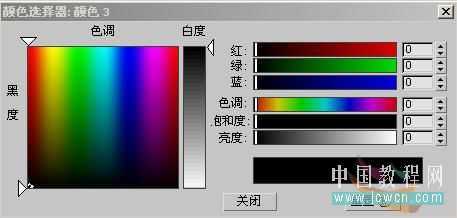
到此,茶杯的设置就全部完成了,至于其它的如茶盘的设置与此相同,另外灯光相机在此不再复述,希望对朋友们有用!!!
原文:http://www.jb51.net/3DMAX/6071.html