
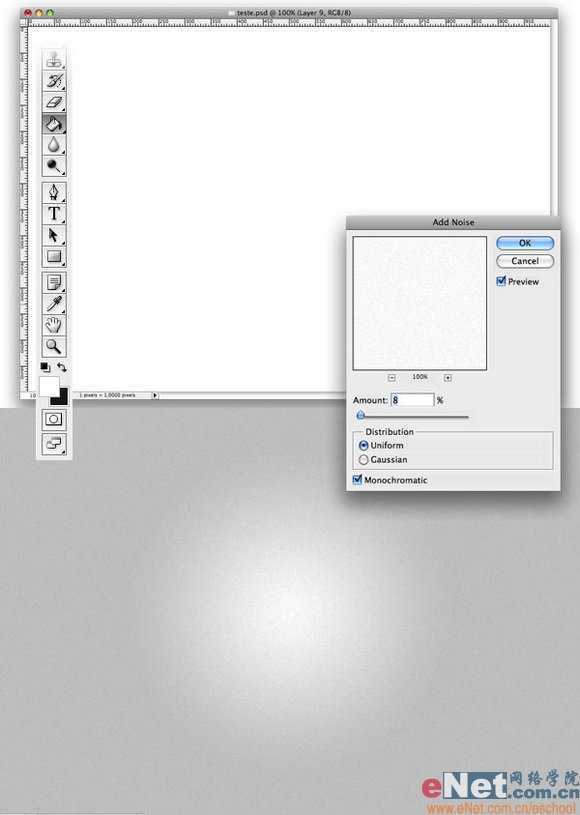
 1.首先,建立一个新文档,文档大小设置为1440×990,背景层设置为白色。然后双击背景层加入渐变叠加图层样式。设置如下:混合模式-正片叠底,样式-径向,角度90. 缩放-81%.渐变色设置为#f2f2f2 和 #c3c3c3 如下所示: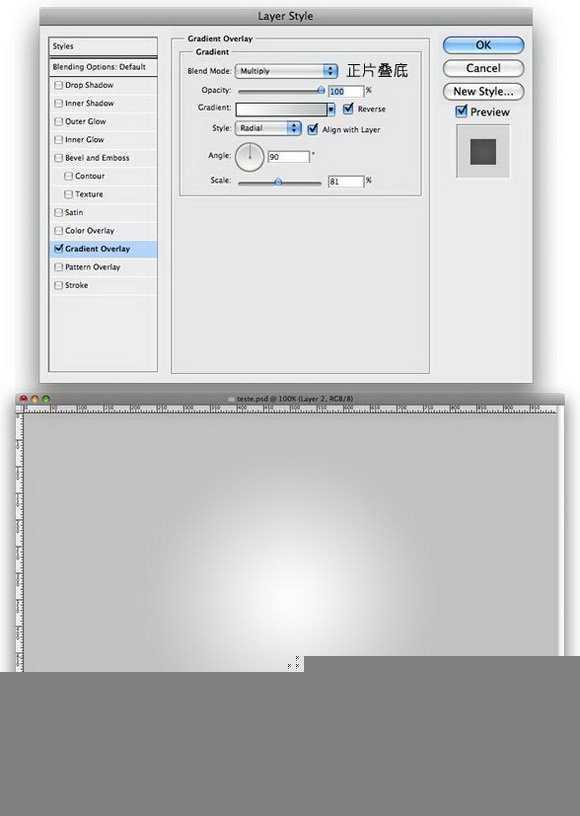
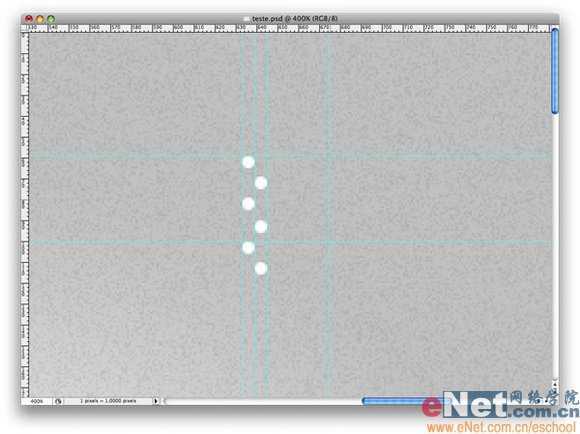
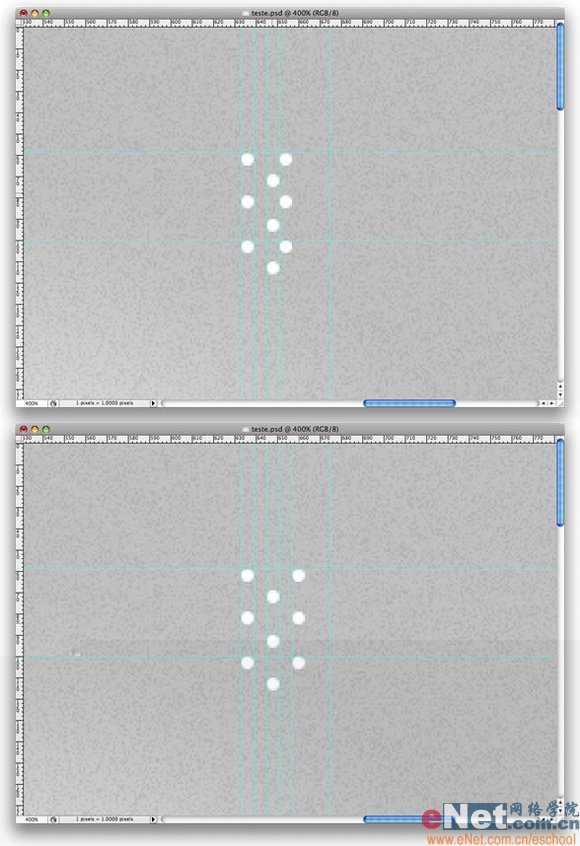
 3.用椭圆选框工具创建6个小一些的正圆选区。然后将他们水平和垂直居中对齐。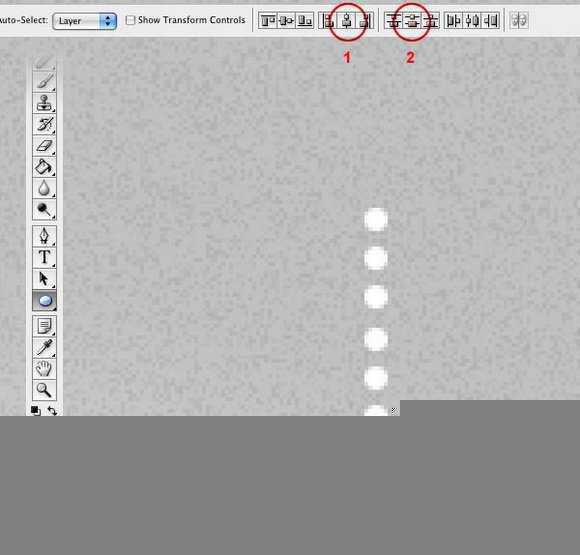
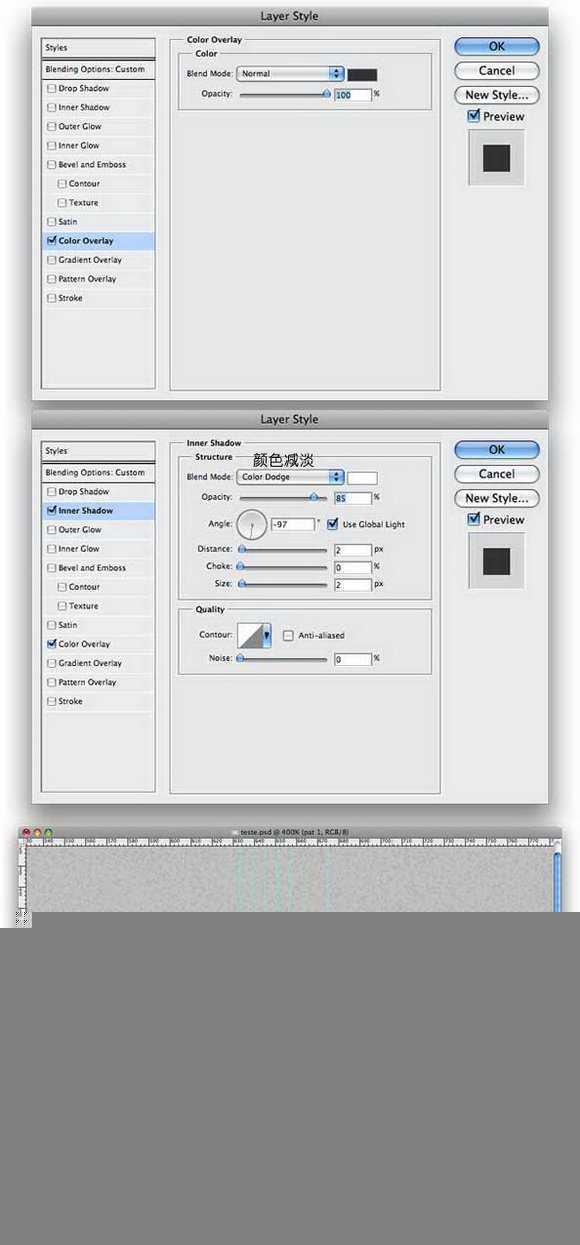
 7.建立一新图层,用矩形选框工具填充白色。双击打开图层样式,设置图层填充度为0,然后加入图案叠加图层样式,设置如下所示(所需填充的图案用我们刚刚定义的图案)。然后删去多余的部分。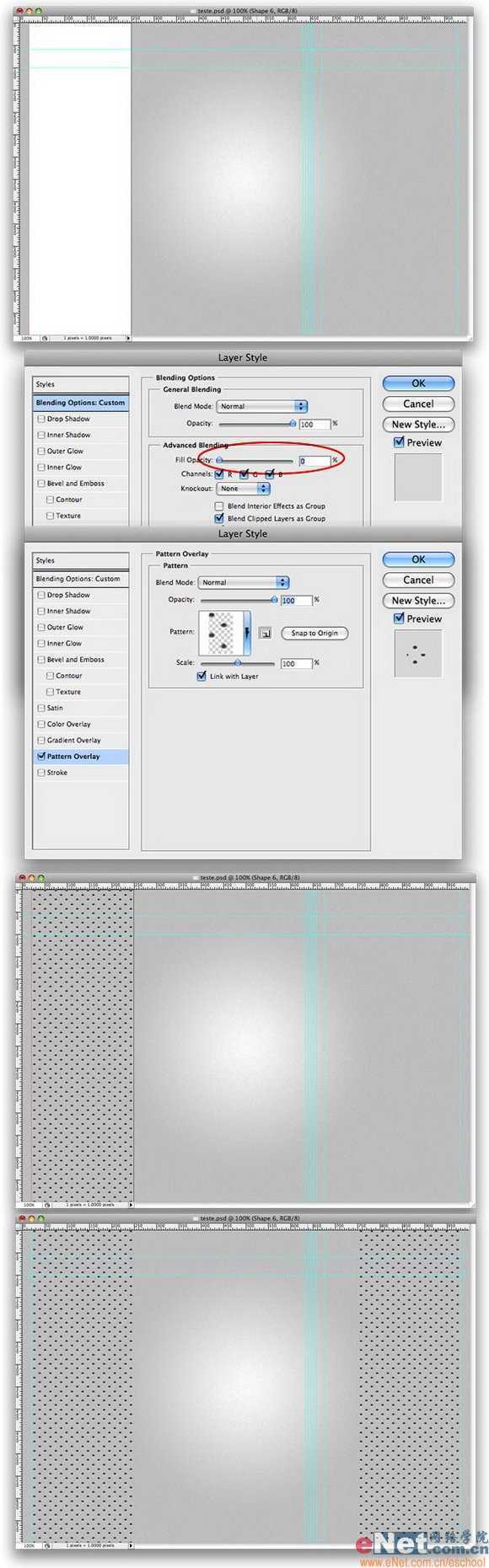
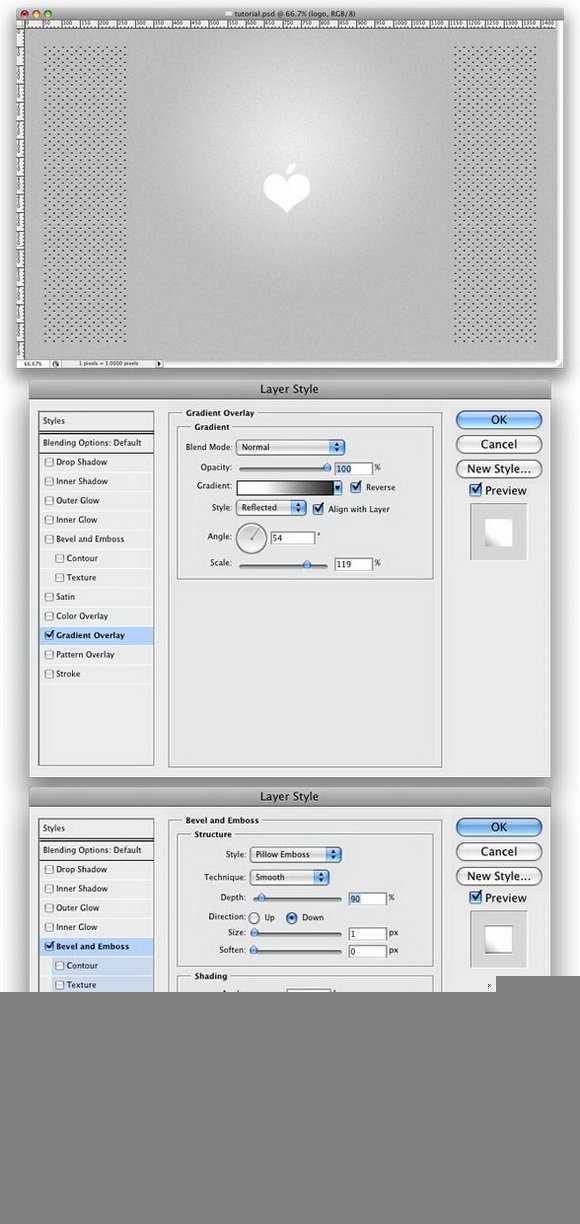
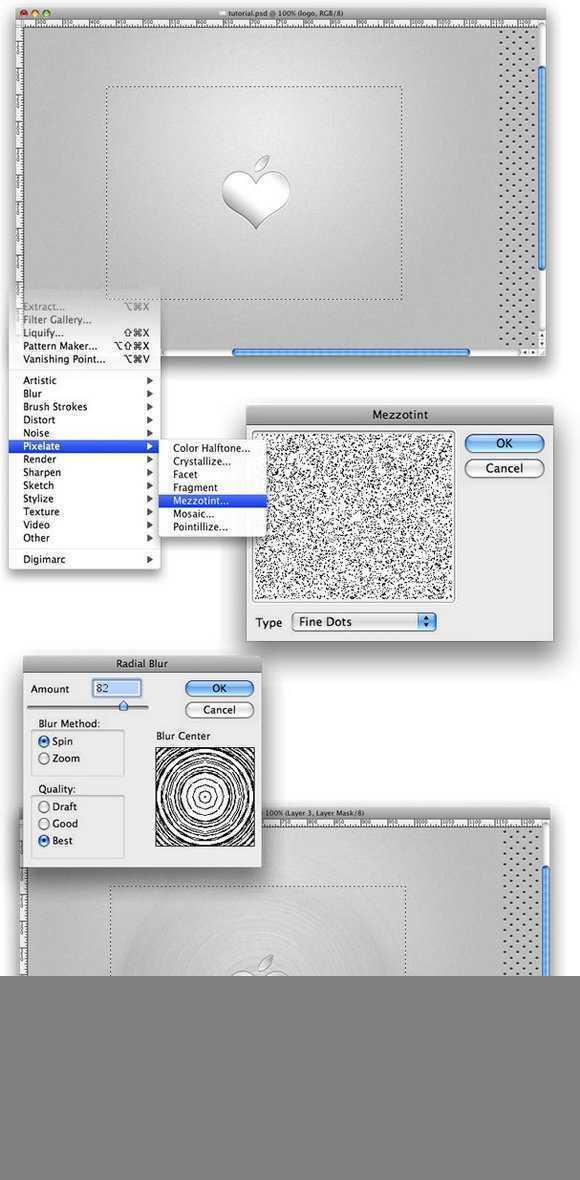
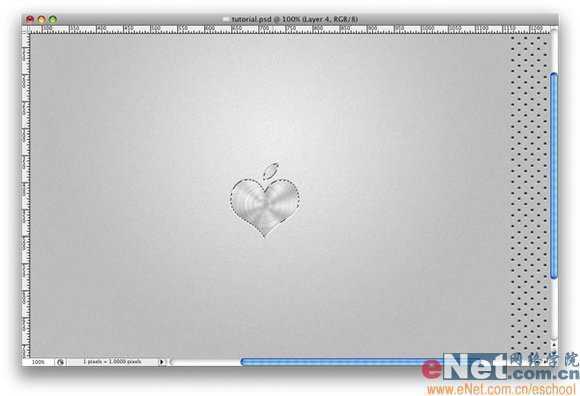
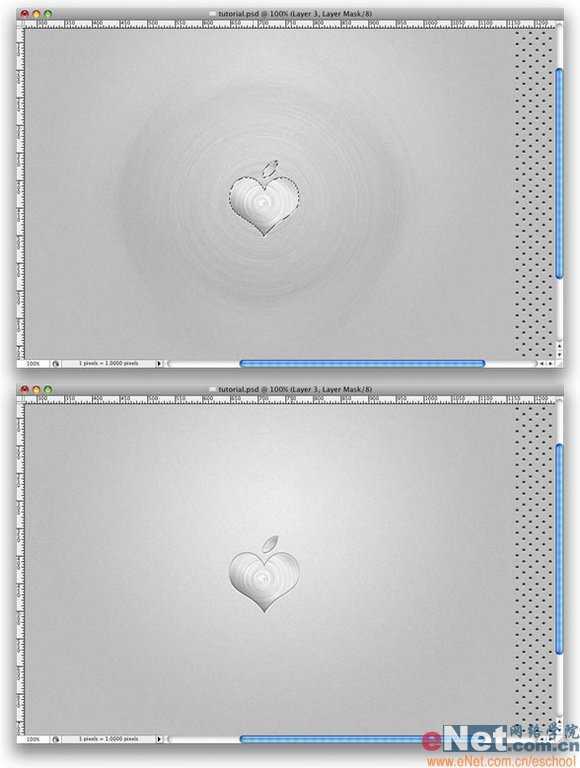 11.建立一个新图层,用多边形套索工具或是钢笔工具建立如下所示的现状来制作LOGO上的金属反射光。再执行滤镜-模糊-径向模糊,用旋转模糊执行一次。然后再执行滤镜-模糊-径向模糊,这次用缩放模糊执行一次。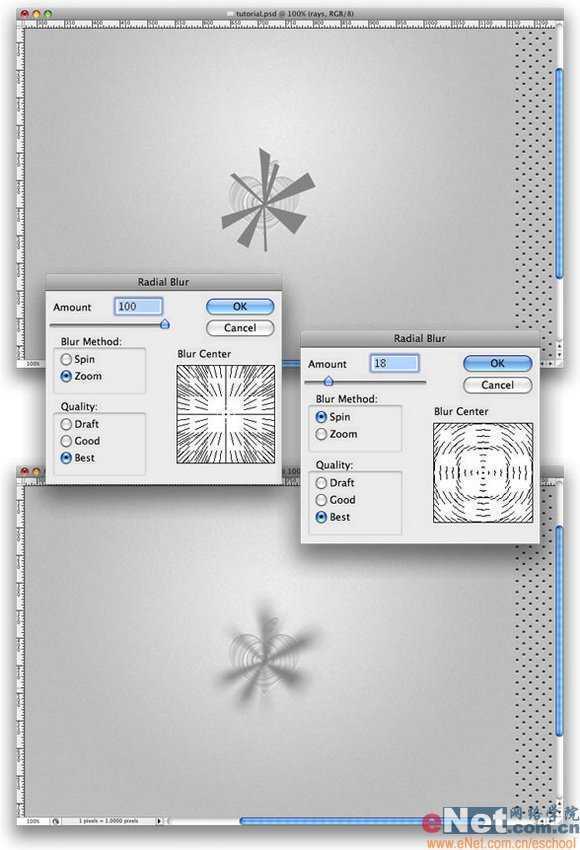
 13.建立一个新图层用白色的画笔工具在金属LOGO上加入白色的高光。
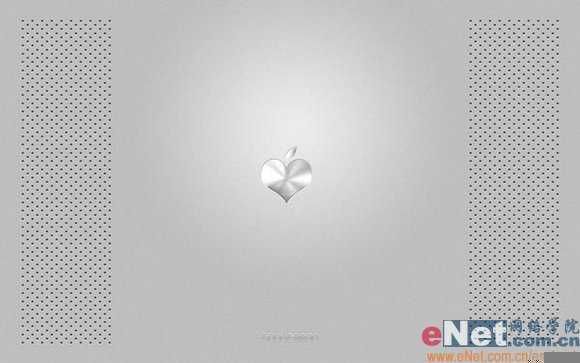
 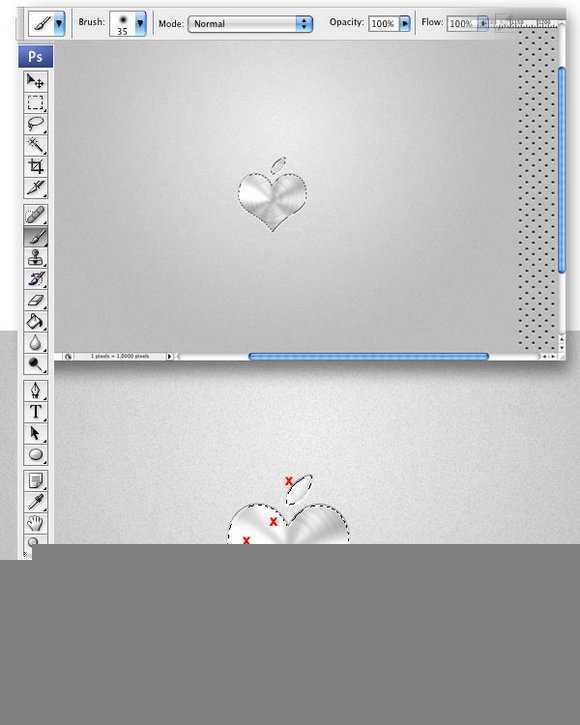 14.最终效果如下所示:
 原文:http://www.jb51.net/photoshop/2897.html