
我们平时在使用笔记本的时候都会看到在右下角有一个电源的图标,这样是为了更加方便的显示我们win7旗舰版系统电脑的电量还有多少,有时候我们在开机以后就发现我们的电源图标不见了,图标要是不见了对于我们来说非常的不方便的,因为这样我们就会不知道电量还有多少,是否必须要插电源,遇到这样的情况我们还是需要把电源图标显示出来比较好,所以在win7系统下如何解决电源图标不显示的问题步骤如下:
具体的解决方法 :
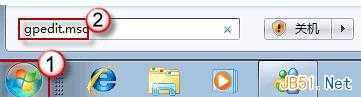
第一步,我们在左下角的开始菜单点击打开,看到搜索的栏目中直接输入 gpedit.msc ,也可以直接复制粘贴进去也是可以的,接着二舅回车键,就可以跳转出本地组策略编辑器的设置窗口,如图所示:
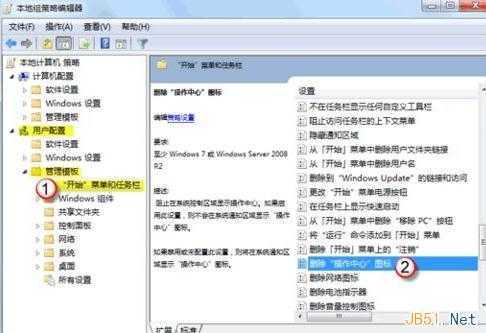
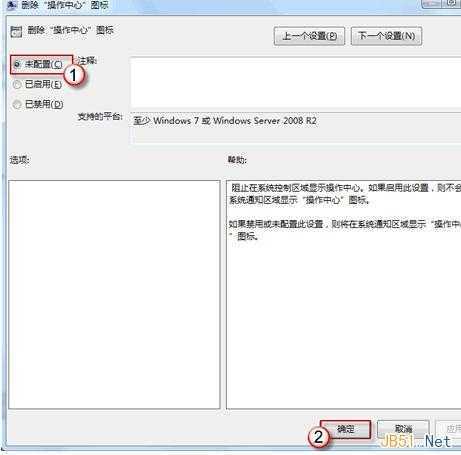
第二步,我们直接打开用户配置这个选项,然后选中里面的管理模板,在打开win7系统开始菜单与任务栏选项,打开的窗口中的右侧会看到“删除操作中心图标”的这个选项,选中未配置选项确认关闭窗口。
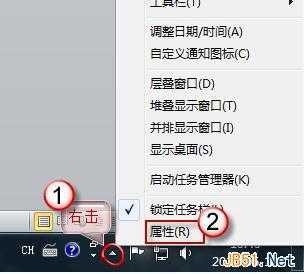
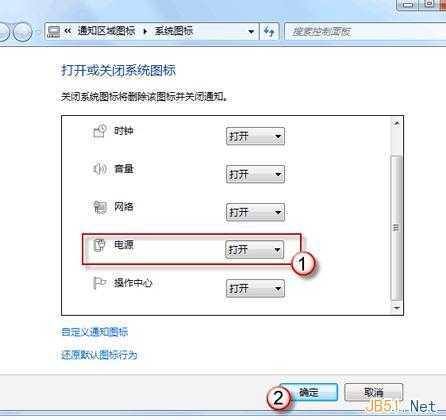
第三步,我们点击win7系统桌面右下角的三角图标点击右键,然后选择属性打开,找到“显示隐藏的图标”这个选项,找到电源的图标,然后选择打开,这样我们的电源图标就可以显示在桌面了。
原文:http://www.jb51.net/os/windows/312299.html