
Windows10最直观的变化就是开始菜单了,融合Win8和传统开始菜单的样式,给人一种既亲切又美观的视觉体验。如何调整开始菜单样式呢,请往下看。
1、首先启动开始菜单,输入快捷键“Win”或者单击开始菜单按钮即可启动。
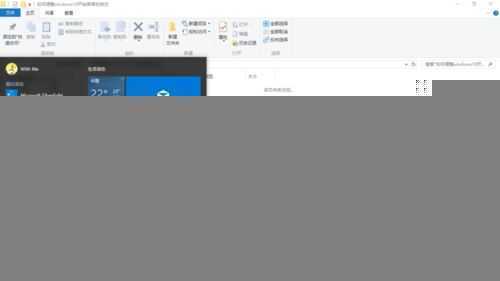
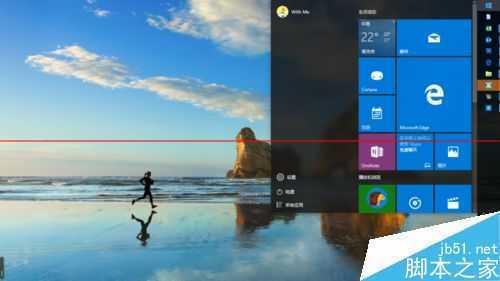
2、调整开始菜单的位置(或者win10开始菜单的高度和宽度设置)
开始菜单的位置可以跟着任务栏的位置变动。在任务栏“单击右键”,取消“锁定任务栏”,然后将鼠标移动到任务栏,点击鼠标左键不放并拖动任务栏至屏幕的四端,可使任务栏菜单依次改变出现的样式。
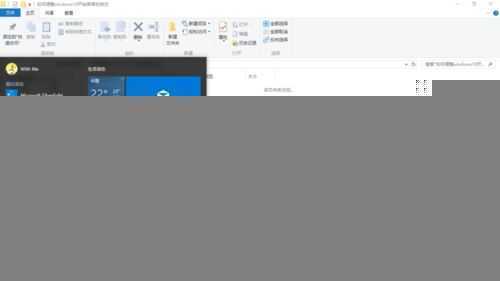
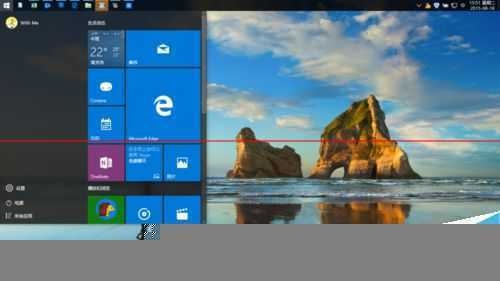
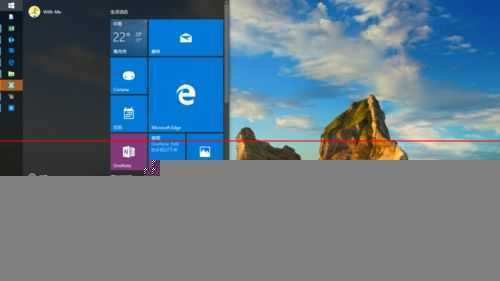
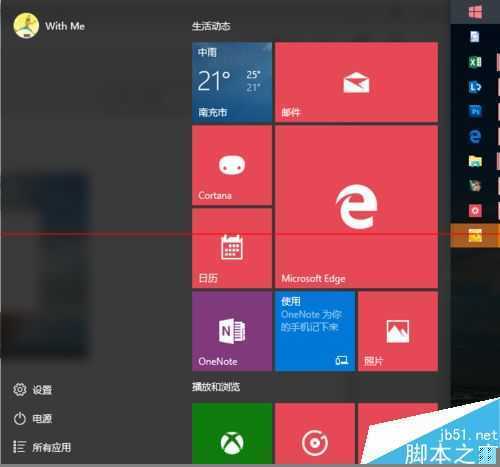
3、设置开始菜单及瓷砖的颜色
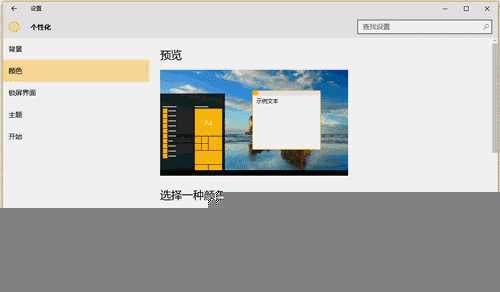
输入快捷键“Win+I”启动设置,点击“个性化”,在界面的左侧找到“颜色”,点击“选择你的主题颜色”,并选择自己喜欢的颜色,点击即可生效。如需还原默认颜色,可点击第一排第三个蓝色即为默认颜色。设置好后,可看到开始菜单中瓷砖的颜色也随着改变。
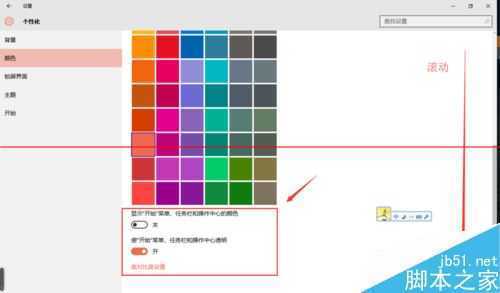
4、更多的颜色设置,可滚动界面,按照个人喜好调整。个人建议将“开始菜单、任务栏和操作中心透明”勾选上。这样看起来更美观。
5、调整开始菜单的排版一
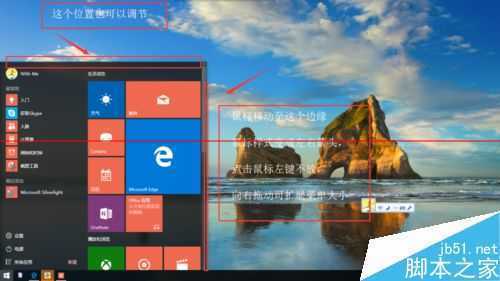
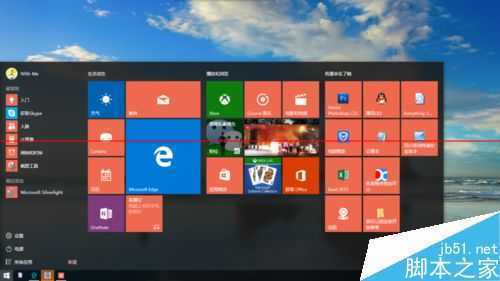
打开“开始菜单”之后,将鼠标移动到开始菜单的边缘,点击鼠标左键不放并拖动。可将分组的砖块并列显示。可拖动上边和右边进行改变菜单大小。
6、调整开始菜单的排版二
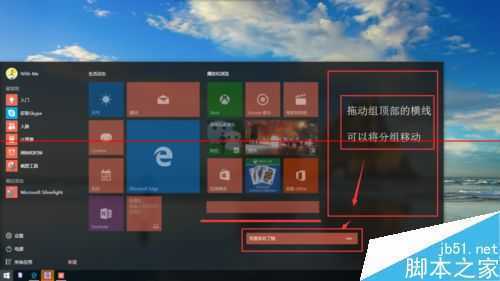
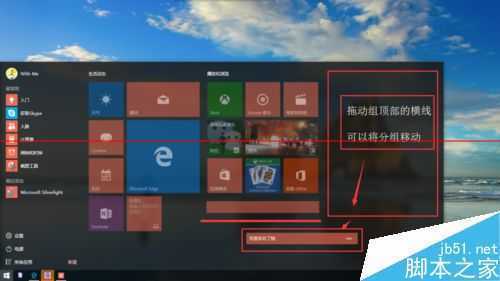
点击分组的标题栏不动,移动鼠标并拖动,可以移动分组的位置。
7、全屏显示开始菜单
同样通过快捷键“Win+I”启动设置,点击“个性化”之后,在左侧找到“开始”,将“使用全屏开始菜单”设置为开。再次点开开始菜单,即可看到菜单栏全屏显示了。
8、其余的“显示最常用应用”、“显示最近添加的应用”启用之后,将在开始菜单左边多出相应的程序。
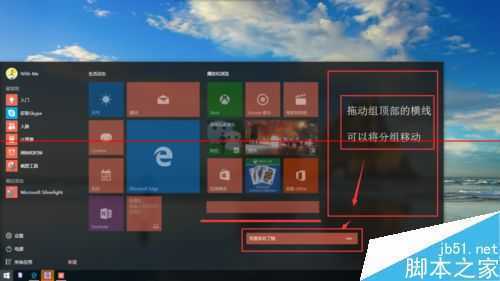
9、添加删除瓷砖
需要说明的是,Windows10上添加瓷砖,他有另外一个说法,“将其固定到开始屏幕”。所以想要添加一个瓷砖,可以找到要添加的程序/文件夹,点击右键,找到“将其固定到开始屏幕”即可。
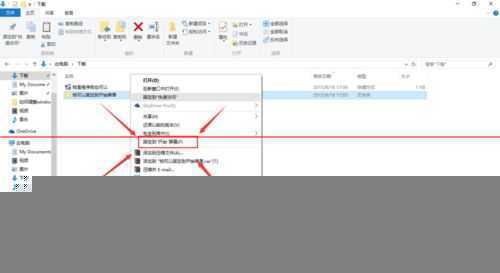
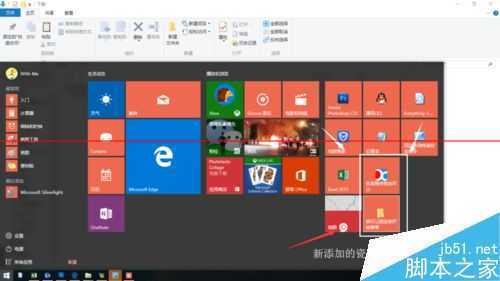
10、瓷砖添加为分组
添加后就可显示在开始菜单了。但是如果想将新增加的瓷砖分组,怎么办呢。这里我们还是点击鼠标左键要分组的瓷砖不放,拖动到开始菜单的空白区域(没有瓷砖的位置),可看到瓷砖旁出现了,然后放开鼠标,即可添加新分组。每个分组都是可以重命名的。
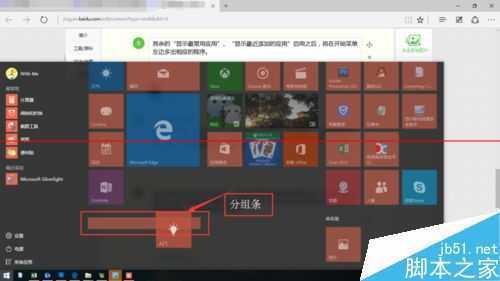
win10开始菜单有哪些样式?win10设置开始菜单的详细方法
原文:http://www.jb51.net/os/win10/369791.html