
配置Win 10虚拟专网时配置信息正确,却无法连接使用怎么办?下面小编就为大家详细介绍win10虚拟机无法连接网络的解决方法及虚拟专网正确配置介绍,希望能对大家有所帮助!
注:本方法可有效解决虚拟专网配置信息正确但提示“已拒绝远程连接,因为未识别出你提供的用户名和密码组合,或在远程访问服务器上禁止使用选定的身份验证协议”问题。
Win10 虚拟正确专网配置
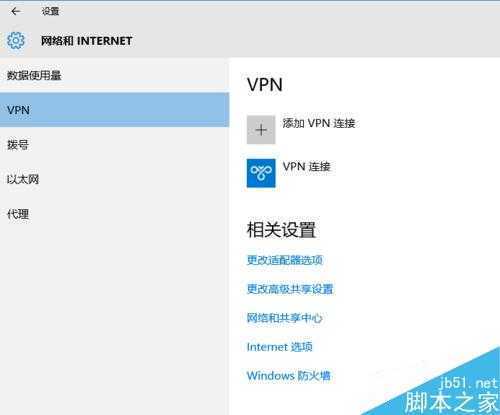
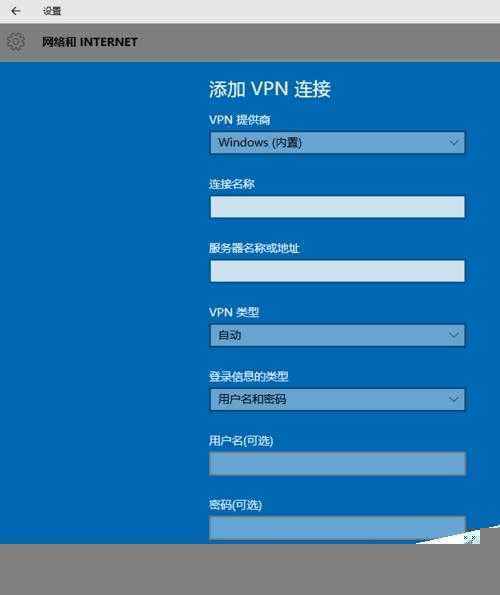
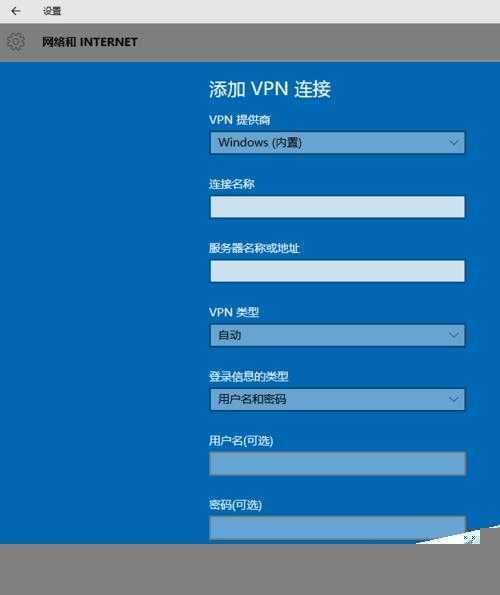
1、系统任务栏右下角双击“网络”小图标中打开“网络配置”,添加配置虚拟专网。用户名、密码、服务器等信息。注意类型建议选择自动。
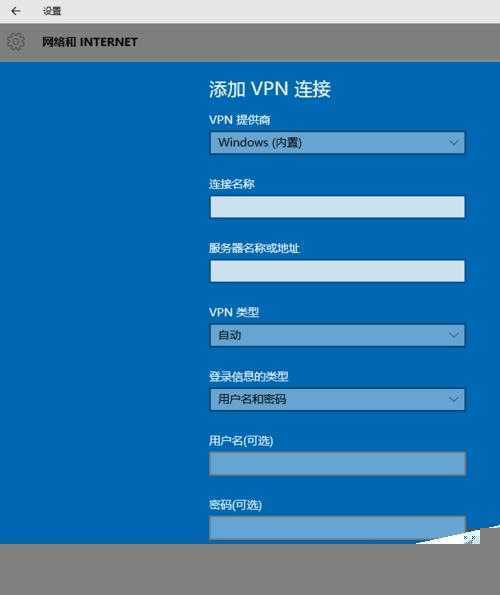
2、配置完成后即可以通过该界面进行连接
Win10 虚拟专网无法连接问题解决
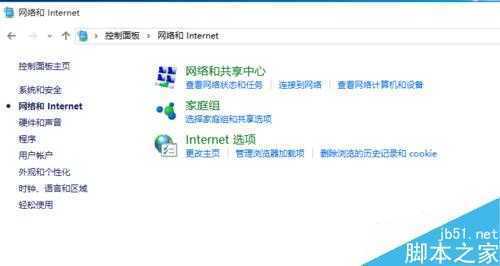
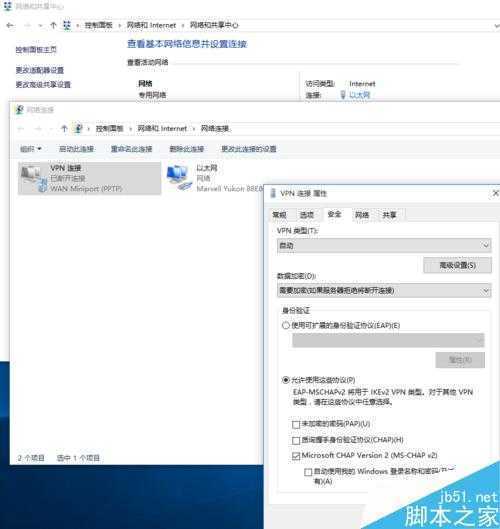
1、配置信息无误,但有时会出现错误无法连接。错误提示如下:已拒绝远程连接,因为未识别出你提供的用户名和密码组合,或在远程访问服务器上禁止使用选定的身份验证协议。这主要是由于Win 10网络安全设置问题造成。通过“控制面板”打开虚拟专网连接的属性。
2、“网络和Internet”——“网络和共享中心”——“更改适配器设置”选择新建“虚拟专网”属性。

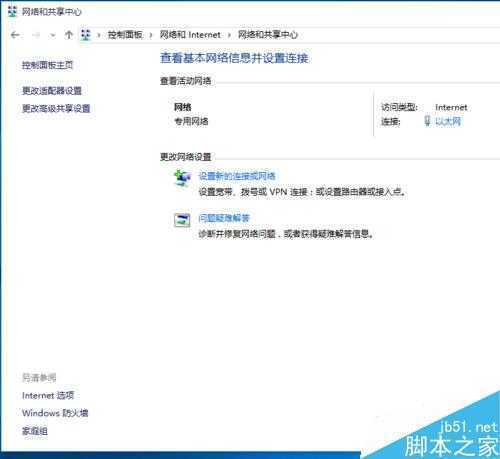
3、在虚拟专网属性页面,配置网络安全选项。各选项根据需求配置,主要是“身份认证”处选择“允许使用这些协议”后确定。重新连接虚拟专网连接,问题即可解决。
以上就是win10虚拟机无法连接网络的解决方法及虚拟专网正确配置介绍,操作很简单的,推荐到脚本之家,喜欢的朋友一起来学习吧!
win10虚拟机无法连接网络的解决方法及虚拟专网正确配置介绍
原文:http://www.jb51.net/os/win10/395538.html