
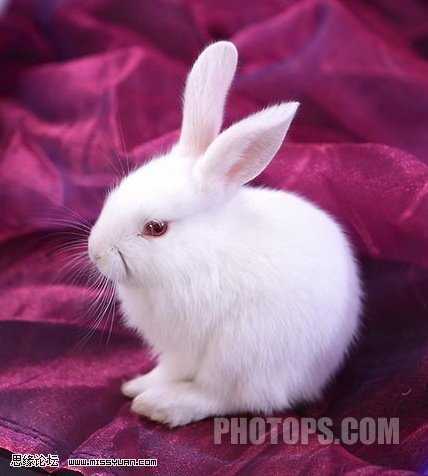
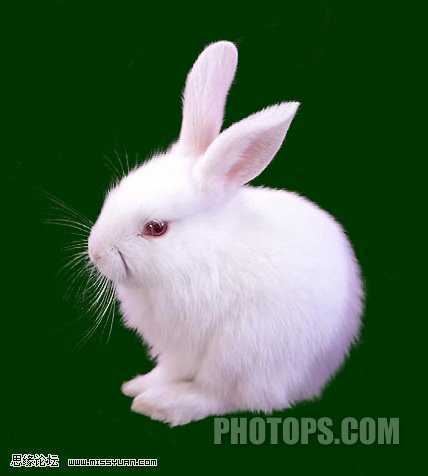
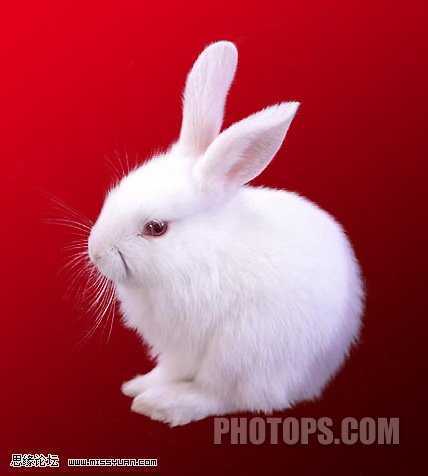
 1、开素材图片,创建黑白选项调整图层,调节洋红、红色和蓝色滑块,强化照片的黑白对比,参数设置如下图。提示:如果调节的部分分辨不清是什么颜色,你就用吸管在需要调节的部分点击,看调板里是哪一种颜色。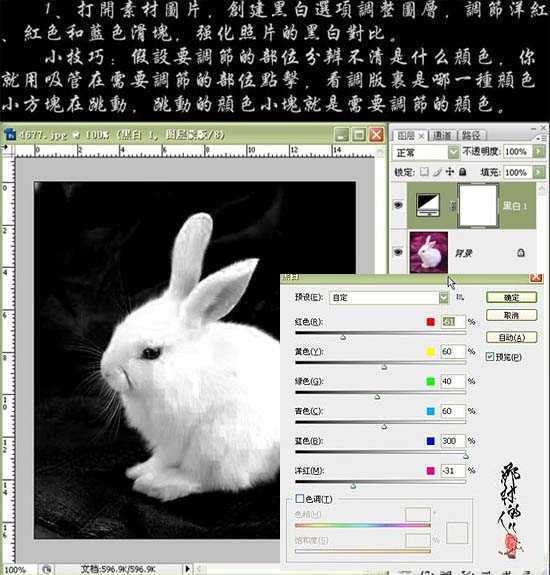
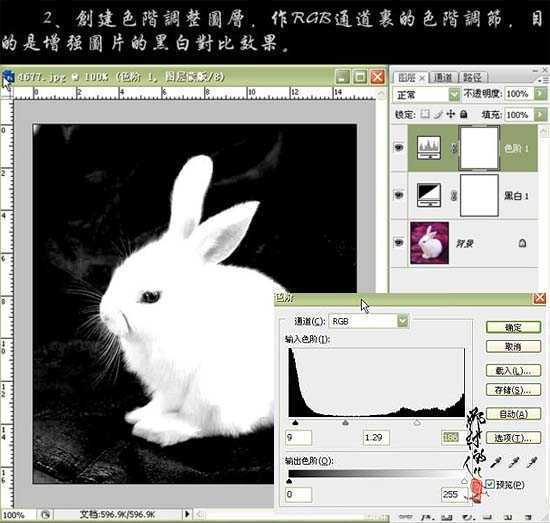 3、新建一个图层,按Ctrl + Alt + Shift + E盖印图层,用黑色画笔涂抹背景,用白色画笔涂抹前景。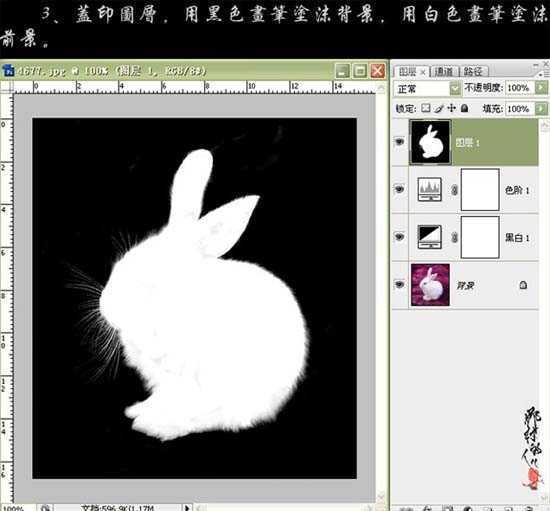
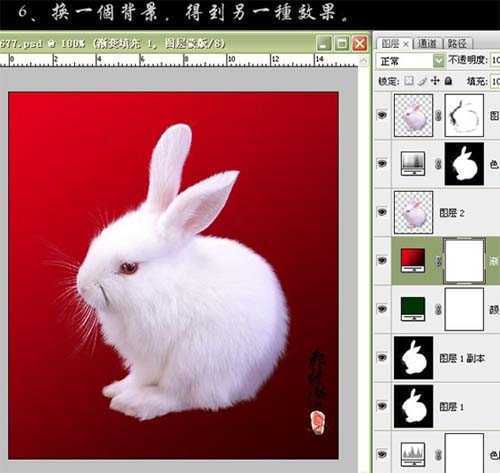
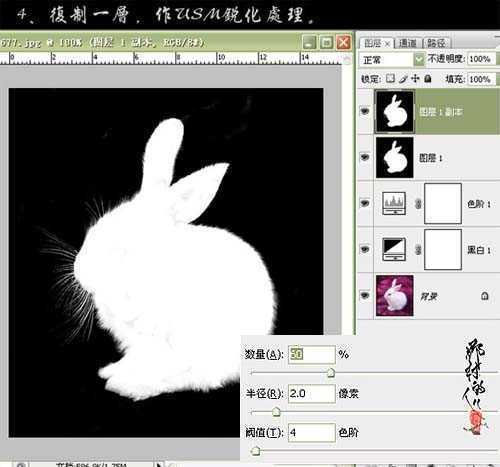 5、按Ctrl + Alt + ~调出高光选区,回到图层图层,按Ctrl + C复制,然后再最上面新建一个图层,按Ctrl + V粘贴,再在当前图层下面新建一个图层填充其它颜色,即可看到效果。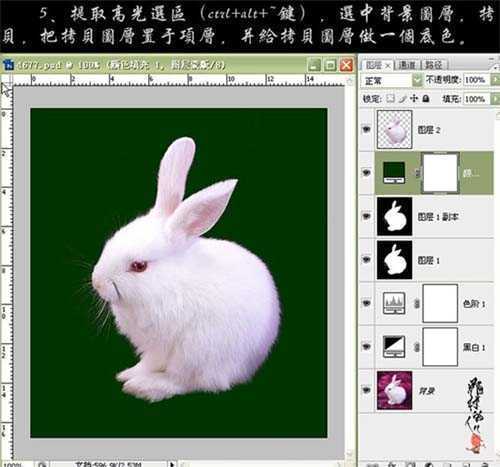
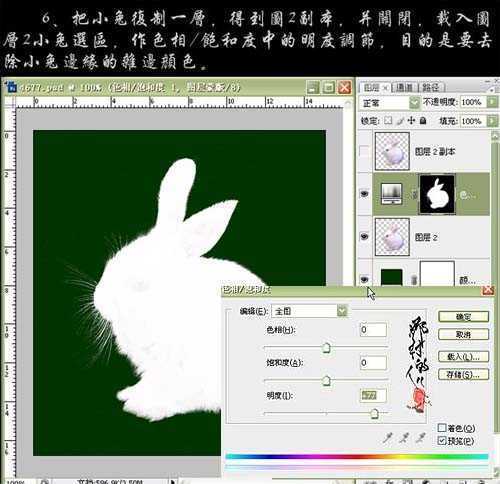 7、打开图层2副本,添加图层蒙版,用黑色画笔在小兔边缘涂抹,到这一步操作完成。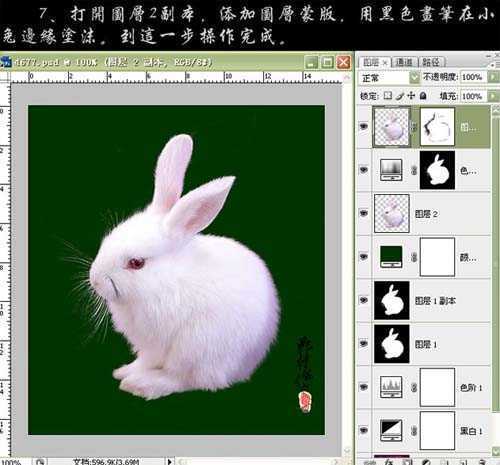
原文:http://www.jb51.net/photoshop/15836.html