
使用U盘经常要对U盘进行格式化,在Windows系统下格式化U盘的操作非常简单,但是由于不同系统,对U盘格式化的操作就不一样,在MAC系统下,用户要顺利完成U盘格式化就没那么简单了,下面我们来看下详细的图文教程。
如何在MAC系统下对U盘进行格式化:
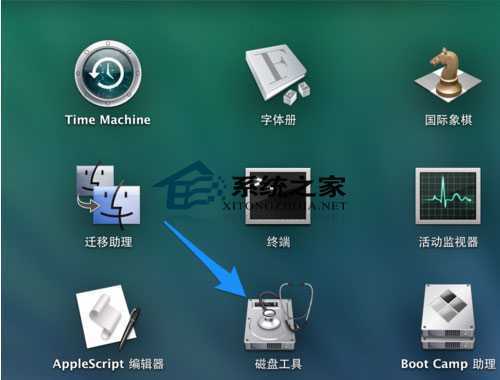
1、先在 Mac 下打开“磁盘工具”应用,如图所示
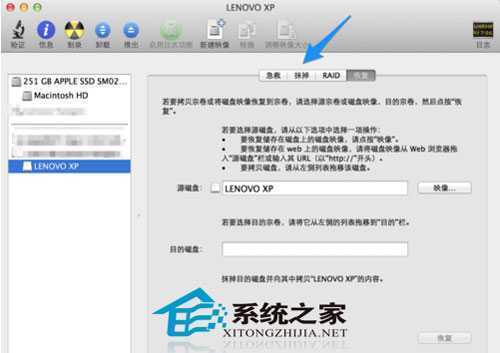
2、接着在磁盘管理窗口的左侧选中想要格式化的 U 盘,这里切记不要选错,再点击右窗格中的“抹掉”栏目,如图所示
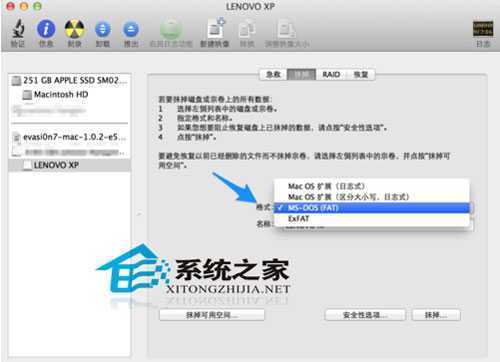
3、如果想要选择格式化 U 盘的格式,请点击格式下拉列表进行选择,默认是 MS-DOS FAT 分区,如图所示
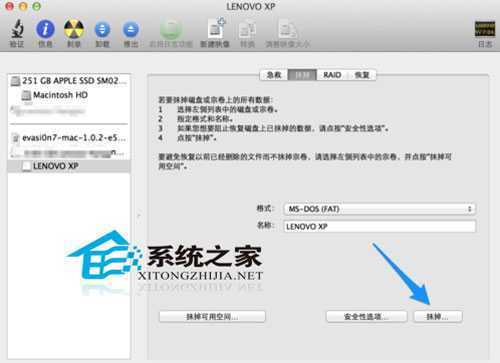
4、随后请点击窗口中的“抹掉”按钮,如图所示
5、接着系统提示会删除当前 U 盘上的所有数据,确认要格式化请点击“抹掉”按钮,如图所示

6、最后等待系统格式化 U 盘就好了。
正常情况下,用户只要在电脑上选中U盘,再右键选择格式化就可以完成操作,在MAC系统下由于系统的差异,用户要完成U盘格式化就么那么容易,希望上述详细的图文教程能够帮助用户顺利完成格式化操作。
原文:http://www.jb51.net/os/MAC/198366.html