
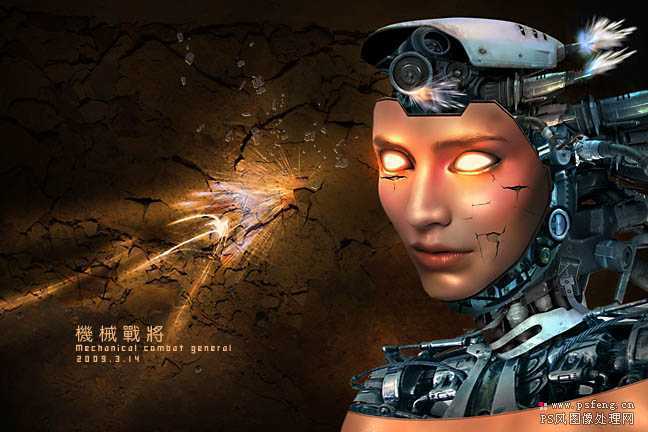
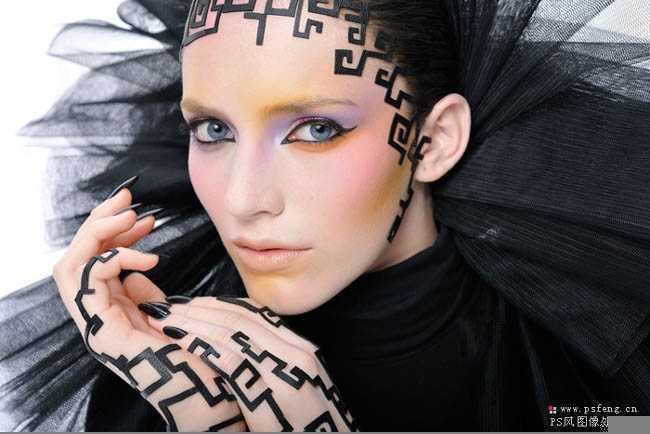
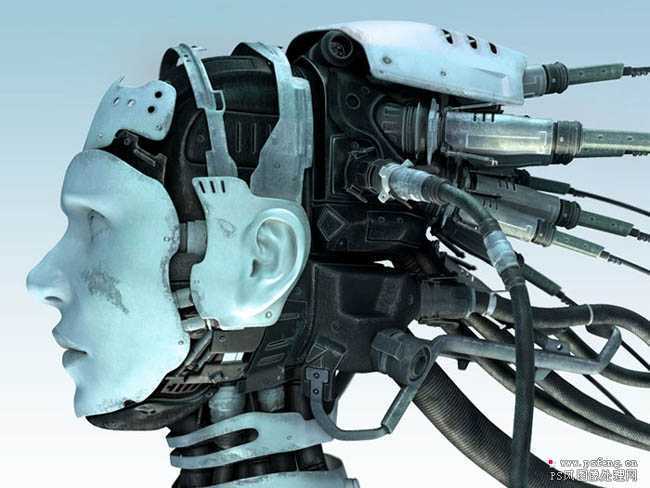
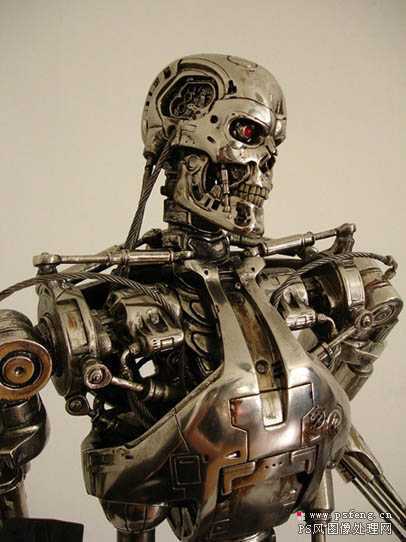
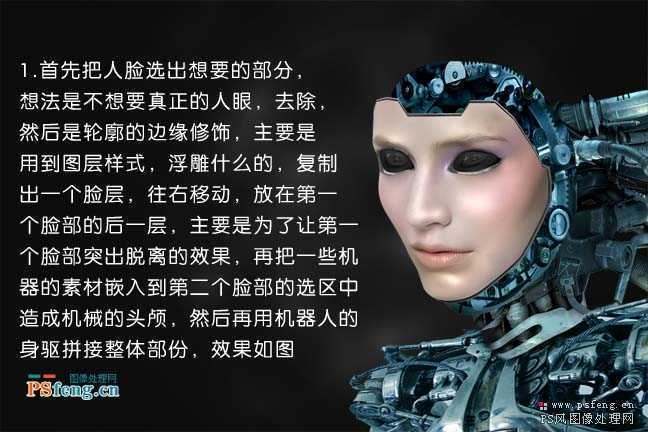
 2、继续加想要的素材,主要用到一些变形和扭曲的操作,人的皮肤身体部分和脸部的处理方法相同,效果如下图。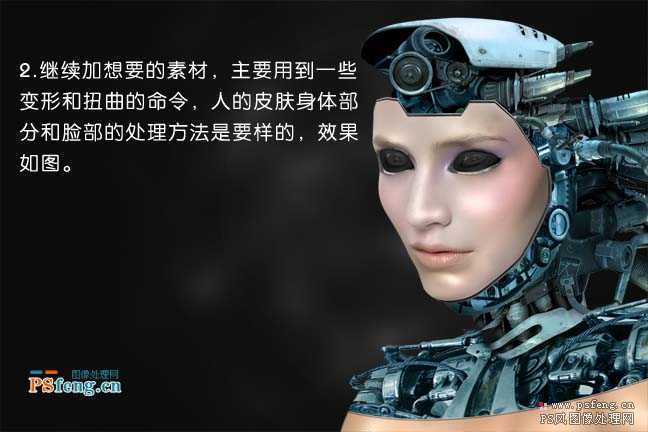
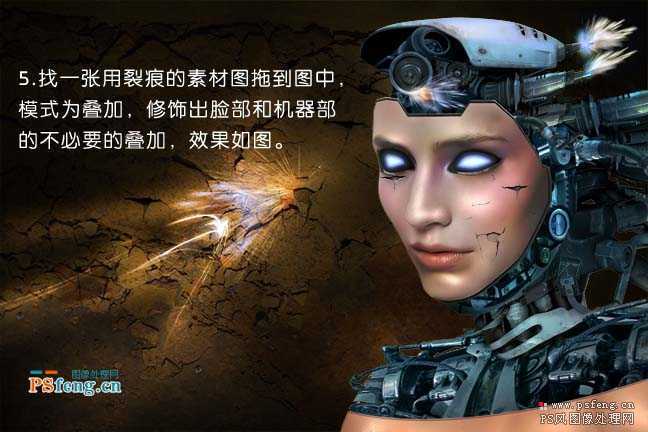
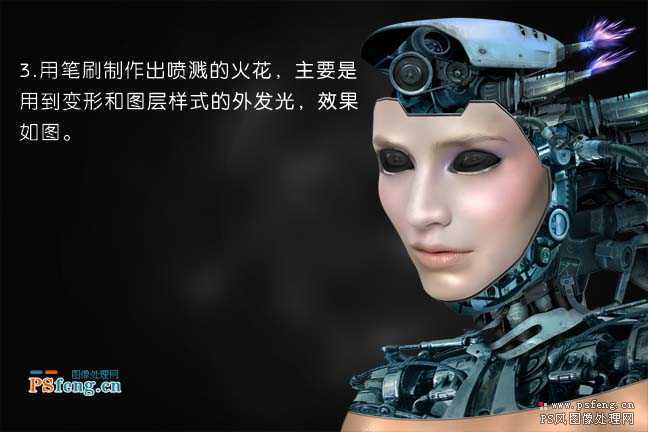 4、这一步主要是渲染,还是用光效笔刷在背景中制作出想要的效果,结合滤镜高斯模糊一起用,多用几个图层,眼睛选出用画笔慢慢的画,如下图。头部用笔刷做出机器齿轮转动产生的摩擦火花,方法和前面说的一样,裂痕用笔刷画上后,载入选区按方向键向下向右移动移到两格,然后反选,用曲线提亮,这个方法是做出阴影的步骤,具体的要多实践,大致效果如下图。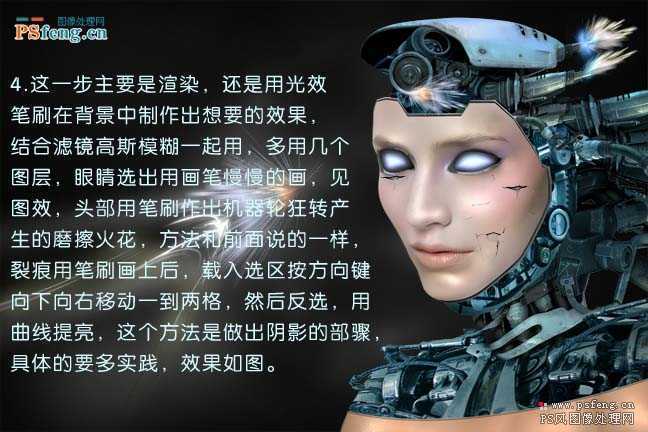
 6、继续做眼部的效果,主要还是用画笔画出眼部,颜色根据个人的喜好,然后用到图层样式的外发光,关键是多做几个图层,注意有的层要用滤镜高斯模糊一点,免得很生硬,碎片用画笔在有斑迹的素材图上随便选出一个形状,然后自定义画笔,再用这个画笔设置好距离,流量,动态效果等等,总之和刷雪花和刷雪花差不多在图层、图上刷出想要的效果。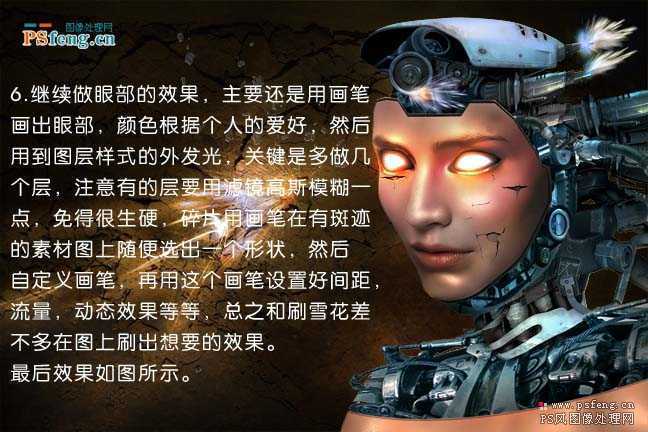
原文:http://www.jb51.net/photoshop/11546.html