
 制作工具:Photoshop CS
  2、按X键切换前景色和背景色。新建图层1,单击工具箱中的“画笔工具”在画面中绘制粗细不同的竖条纹,效果如图02所示。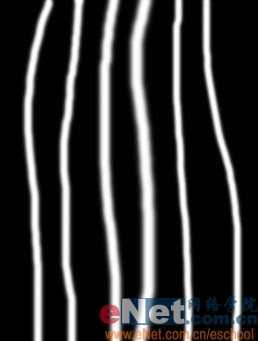
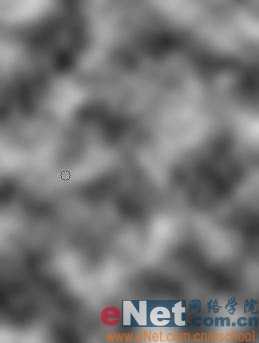
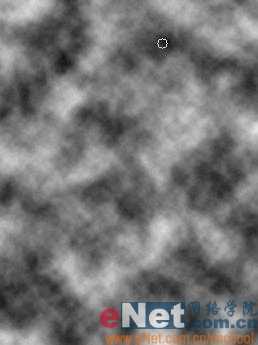 4、执行菜单栏中的“滤镜”“模糊”“高斯模糊”命令,在弹出的对话框中设置半径为18像素,如图04所示,图像效果如图05所示。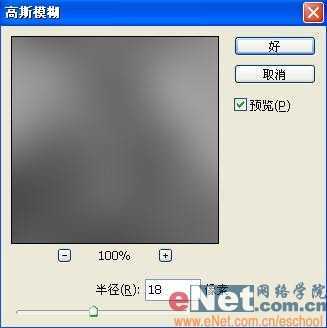
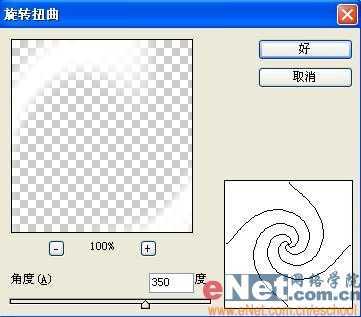
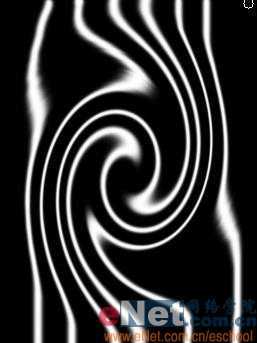 7、将前景色和背景色设置不同的颜色,新建图层3,单击工具箱中的“渐变工具”,选择线性渐变,从上到下填充渐变,图像效果如图08所示。
  8、将图层3的图层混合模式设置为正片叠底,图像效果如图09所示。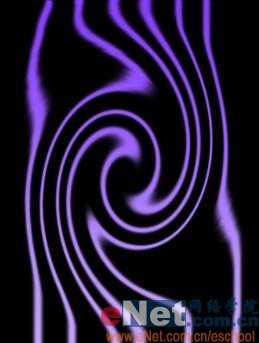
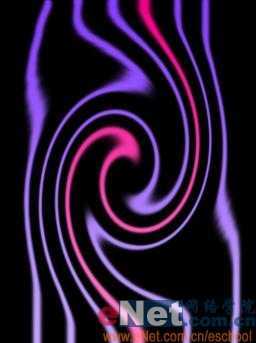 10、选择图层1,单击工具箱中的魔棒工具,在窗口中再选择其中一个条纹。将前景色和背景色设置渐变颜色,选择图层3,单击渐变工具,从上到下填充渐变,取消选区,图像效果如图11所示。
 11、按Ctrl Shift E键合并可见图层,再按Ctrl J键复制粘贴背景图层得到背景副本图层。将前景色设置为黑色,选择背景图层,按Alt Delete键将背景填充黑色。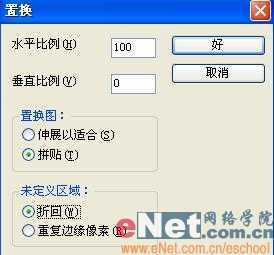
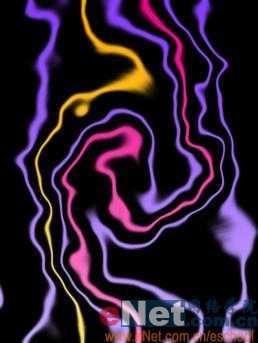
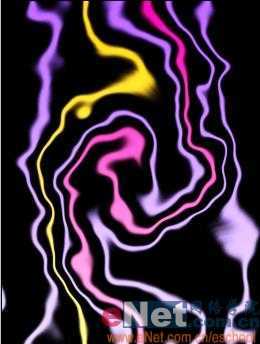 14、选择背景副本图层,执行菜单栏中的“滤镜”“风格化”“风”命令,在弹出的对话框中分别在方法中选择风,方向从左,如图15所示,图像效果如图16所示。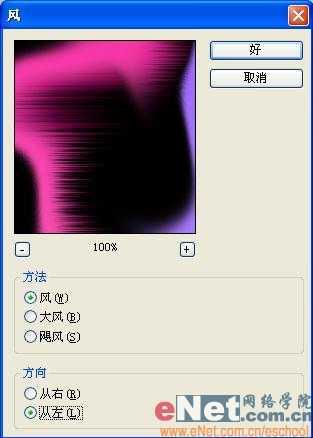
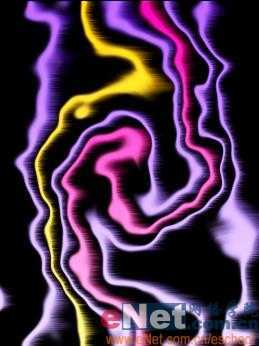
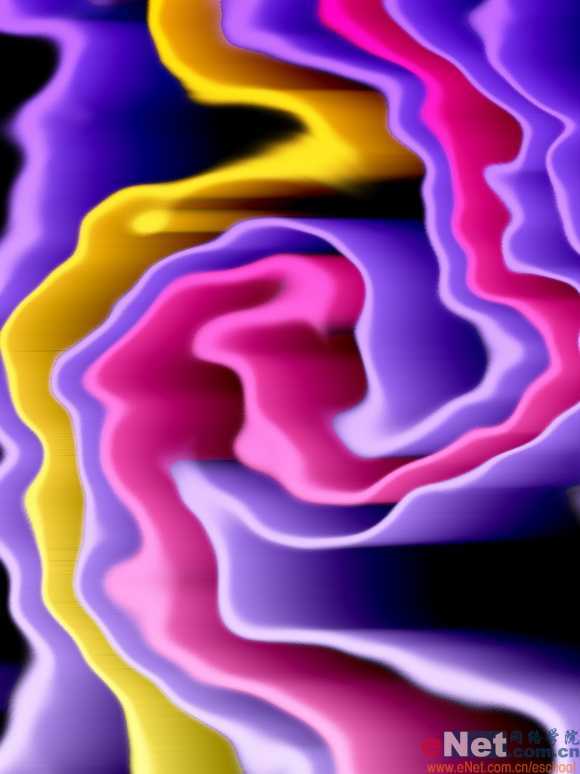
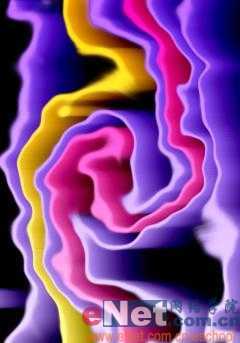 16、按Ctrl键选择背景副本和背景副本2,按Ctrl T键将图像变形,最终效果如图18所示。
 原文:http://www.jb51.net/photoshop/2917.html