
对于习惯了使用双拼输入法的网友来说,更新win10系统后可能就要重新设定自己习惯的输入法了。由于微软的输入法能够很好的支持中文、日文、韩文,对于经常使用多国语言的,还是用微软的比较多,因此这里给大家分享一下如何设定微软双拼输入法。
1、点击任务栏的搜索框,输入:语言设置。(当然,也可以找到设置项,通过传统的控制面板找寻设置选到。但window提供了命令查找法更加通用、高效)

2、点选【区域与语言设置】

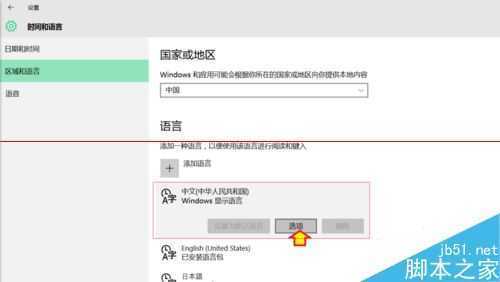
3、点击【中文】,展开后再点击【选项】
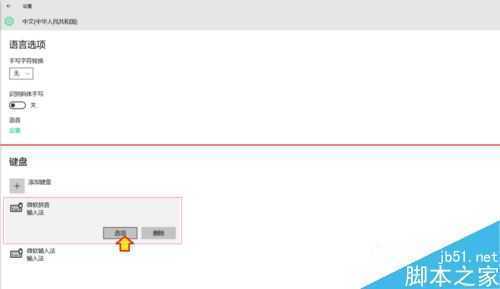
4、点击<键盘>栏下的【微软拼音】,展开后点击【选项】
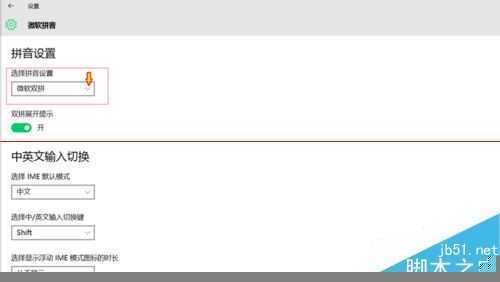
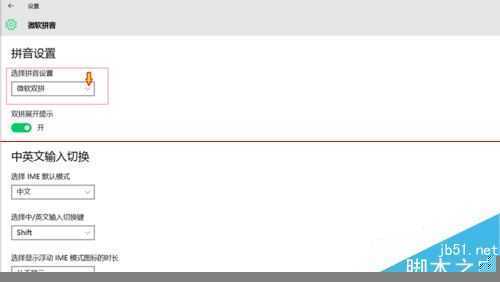
5、在拼音设置栏下点击选择拼音设置下拉框的【V】点选【微软双拼】,显示反色后即可完成设置,关闭窗口。
注意事项:对于使用搜狗输入,百度输入等第三方软件的,直接在软件端设置即可。
原文:http://www.jb51.net/os/win10/364373.html