首页 > 设计 > 详细

Photoshop鼠绘逼真锋利的水果刀

时间:2016-01-30 16:55:31      阅读:122      评论:0      收藏:0      [点我收藏+]
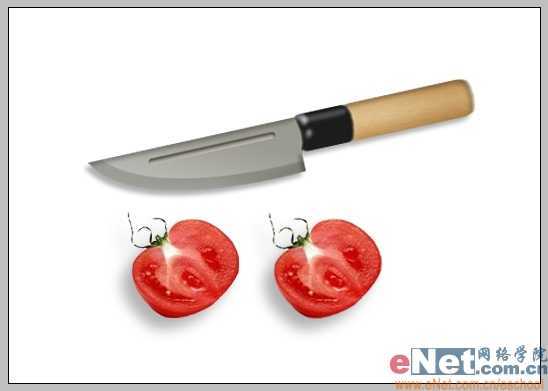
这个Photoshop实例鼠绘了一把逼真的水果刀,主要运用了加深、减淡工具和模糊滤镜,先看下完成图吧:


技术分享


技术分享
制作步骤:

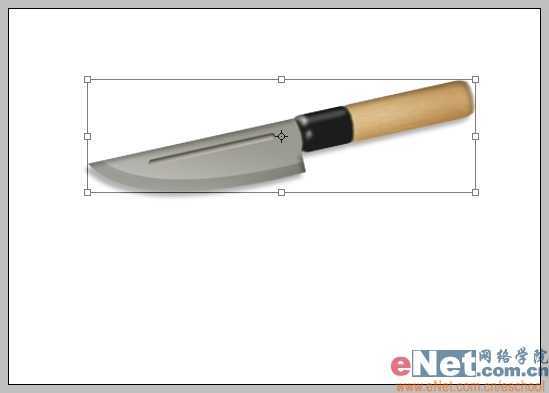
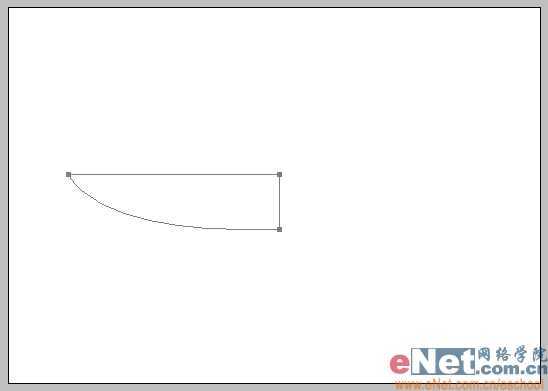
1、新建一个文件,用钢笔工具画出刀锋的形状,三个节点即可。


技术分享

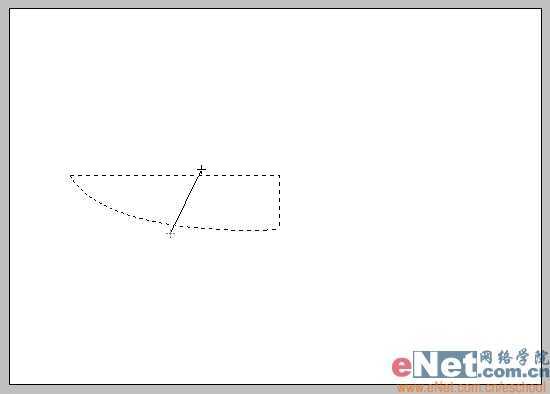
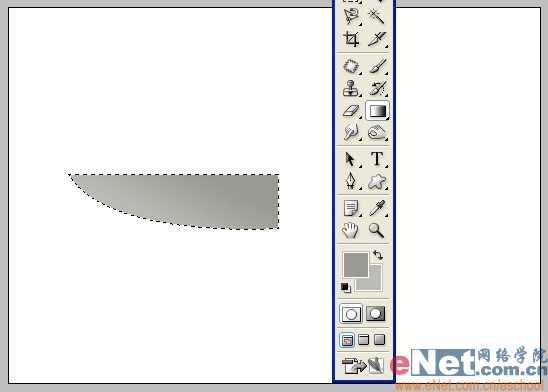
2、新建一个图层,命名为“刀”,Ctrl Enter转路径为选区。选择渐变工具,设前景色为深灰色,背景色为浅灰色,拉出一个从深到浅的线性渐变。


技术分享


技术分享
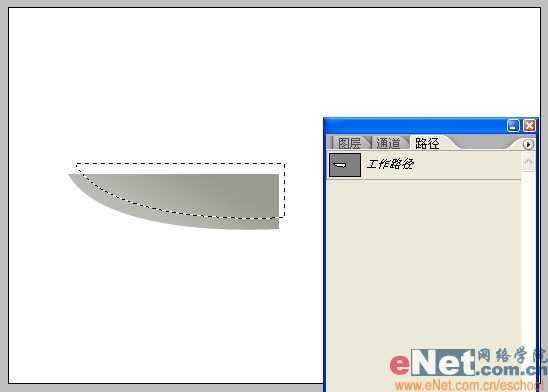
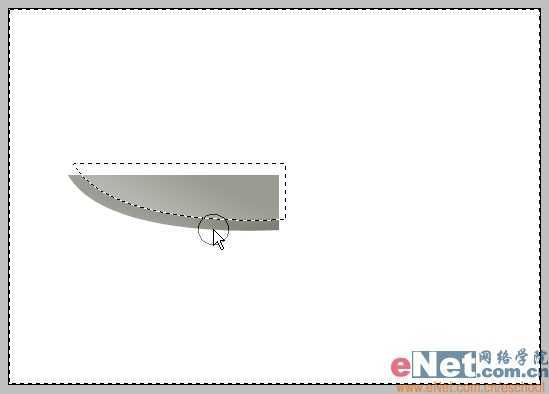
3、将选区向上移动到如下位置。


技术分享

4、Ctrl Shift I反选,用加深工具涂抹刀锋的下缘,使这部分颜色更深。


技术分享
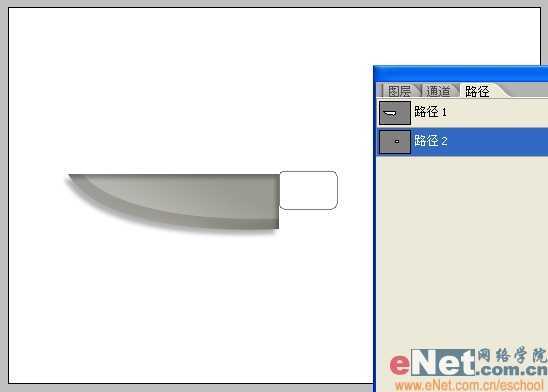
5、新建一个路径,选择圆角矩形工具,圆角半径为5像素,在刀锋左边画一个圆角矩形,作为刀柄的一部分。


技术分享

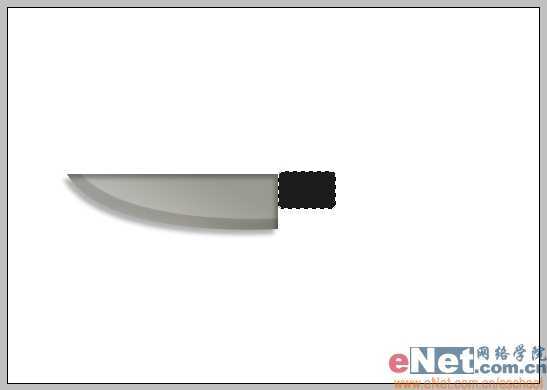
6、新建一个图层,位于刀锋图层之上,命名为“柄1”,Ctrl Enter转路径为选区,填充一个黑色,此时不要取消选择。


技术分享
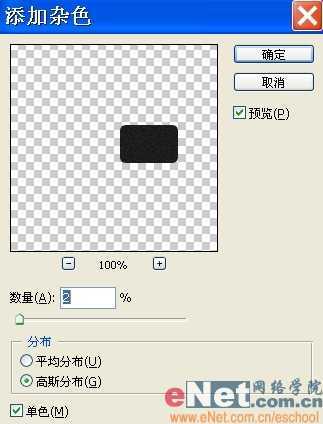
7、执行菜单/滤镜/杂色/添加杂色,参数设置如下。


技术分享

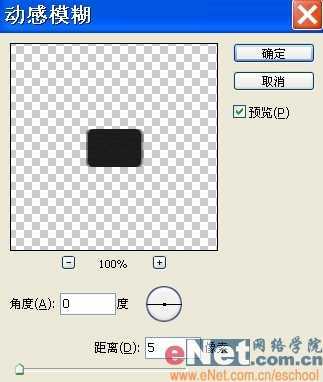
8、再执行菜单/滤镜/模糊/动感模糊,参数设置如下。


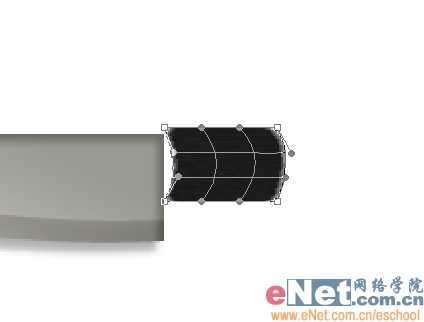
技术分享 9、取消选择,执行菜单/编辑/变换/变形,将“柄1”向右拉至如下形状。

技术分享

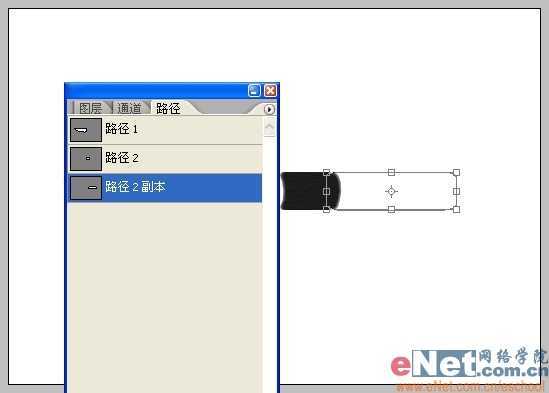
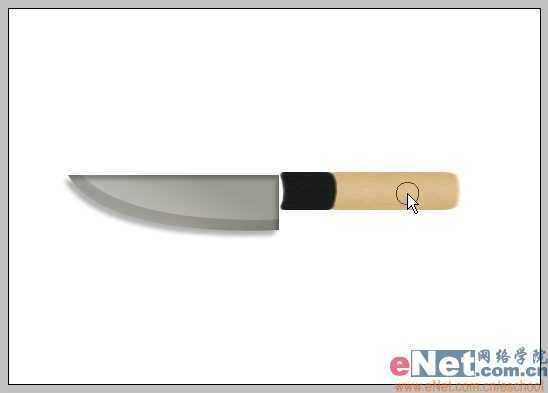
10、复制路径2,Ctrl T拉长一些,作为刀柄的另外一部分。


技术分享
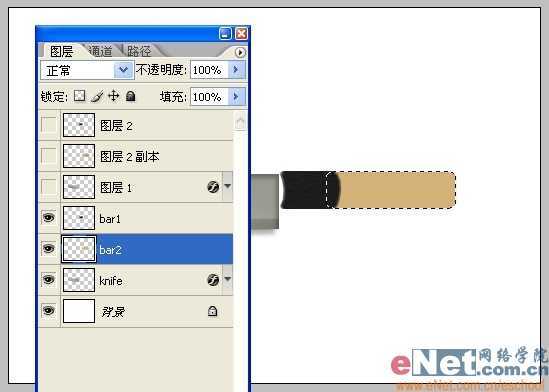
11、新建一个图层,命名为“柄2”,置于“柄1”图层之下。Ctrl Enter转路径为选区,填充一个土黄色,此时不要取消选择。


技术分享

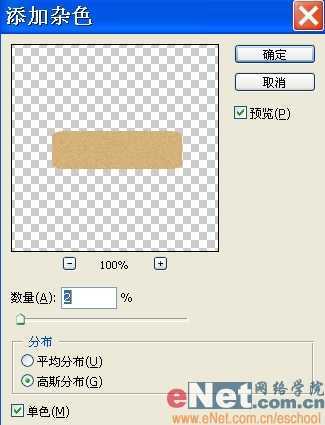
12、执行菜单/滤镜/杂色/添加杂色,参数设置如下。


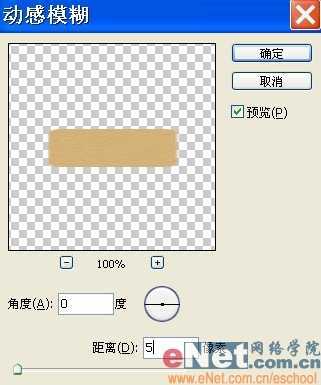
技术分享 13、再执行菜单/滤镜/模糊/动感模糊,参数设置如下,做出木头的质感。

技术分享

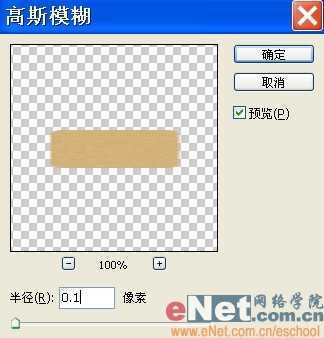
14、再执行菜单/滤镜/模糊/高斯模糊,参数设置如下,使效果更真实。


技术分享
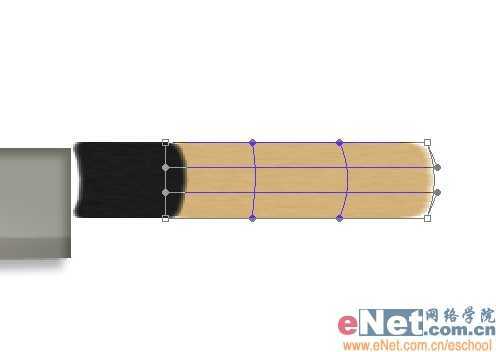
15、取消选择,执行菜单/编辑/变换/变形,将“柄1”向右拉至如下形状。


技术分享

16、选择减淡工具,按住Shift键在“柄2”中间从左至右水平涂抹一次,做出亮部。


技术分享 15、取消选择,执行菜单/编辑/变换/变形,将“柄1”向右拉至如下形状。


技术分享

16、选择减淡工具,按住Shift键在“柄2”中间从左至右水平涂抹一次,做出亮部。


技术分享
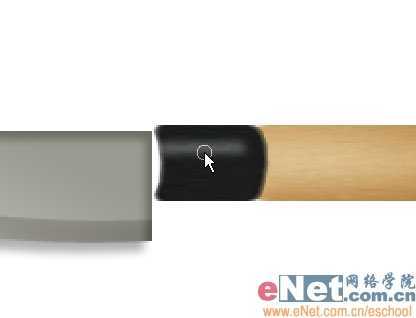
19、选择减淡工具,按住Shift键在“柄1”上水平涂抹一下,做出弧面的高光。


技术分享

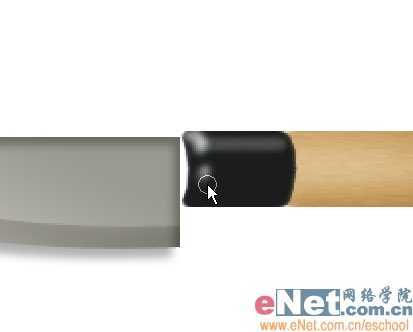
20、再用减淡工具涂抹“柄1”的左边缘,做出转角的高光。


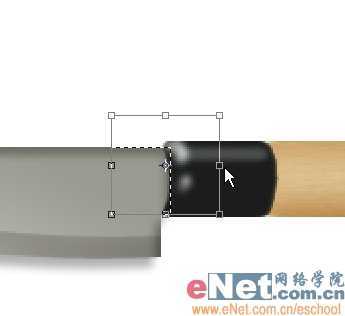
技术分享 21、选择“刀锋”图层,用矩形工具选取刀锋右上角与“柄1”相连的一小块,底部不要超过“柄1”。
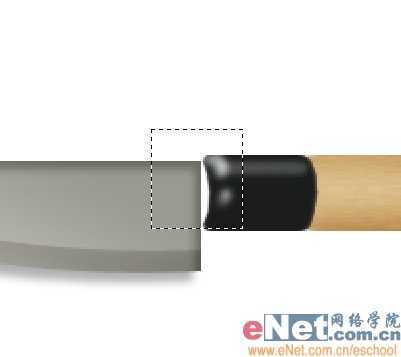

技术分享

22、Ctrl T调出自由变换框,向右拉伸一点,使刀锋与“柄1”相连。


技术分享
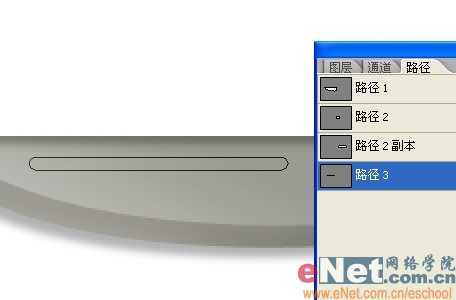
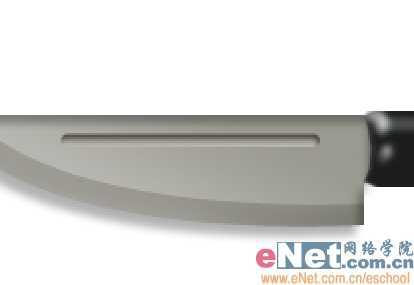
23、新建一个路径,再次选择圆角矩形工具,半径为5像素,在刀锋上画一个细长的矩形。


技术分享

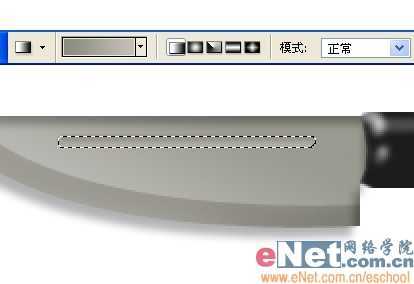
24、新建一个图层,置于刀锋图层之上,Ctrl Enter转路径为选区。设前景色为深灰色,背景色为浅灰色,用渐变工具从上至下拉出一个从深到浅的线性渐变。


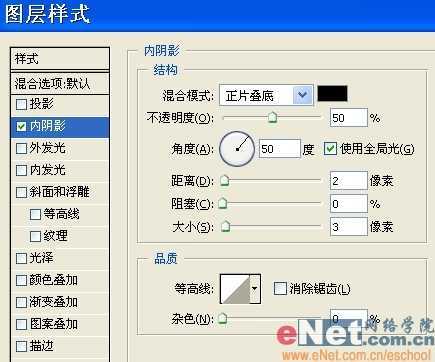
技术分享 25、双击此图层调出其图层样式对话框,勾选内阴影,参数设置如下。


技术分享


技术分享
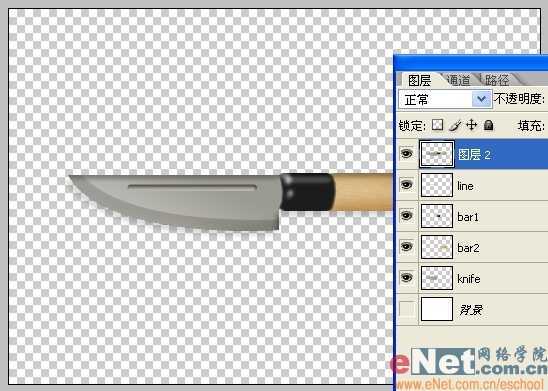
26、隐藏背景图层,按Ctrl Shif Alt E盖印可见图层,得到一个合并后的新图层。


技术分享

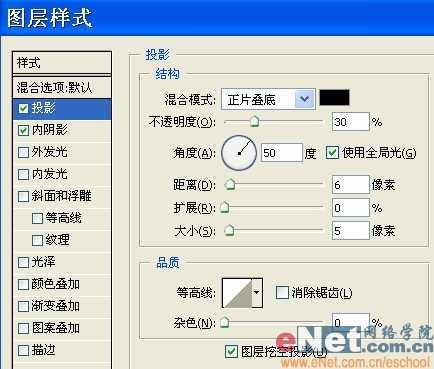
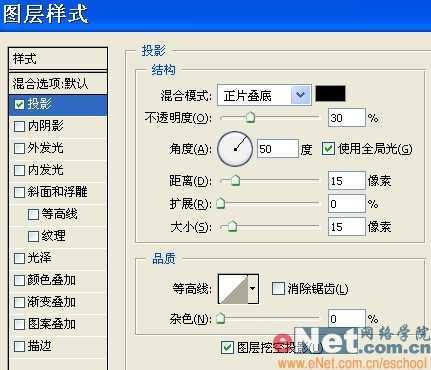
27、给水果刀添加阴影,双击合并后的新图层调出图层样式窗口,勾选投影,参数设置如下。


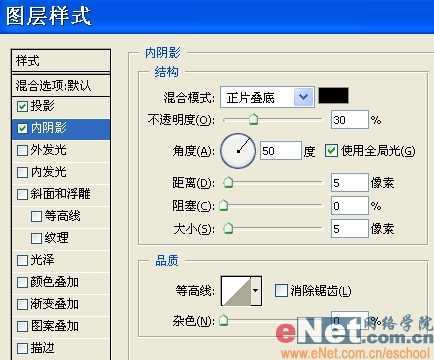
技术分享 28、勾选内阴影,参数设置如下。


技术分享

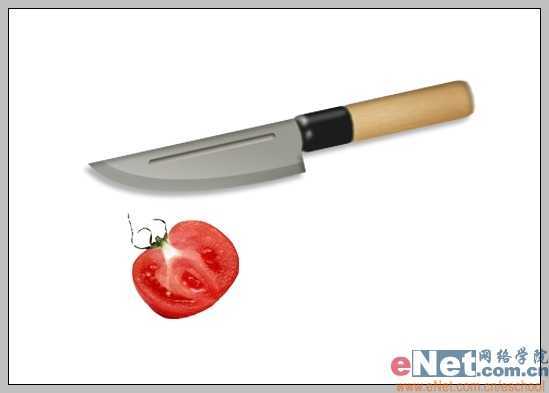
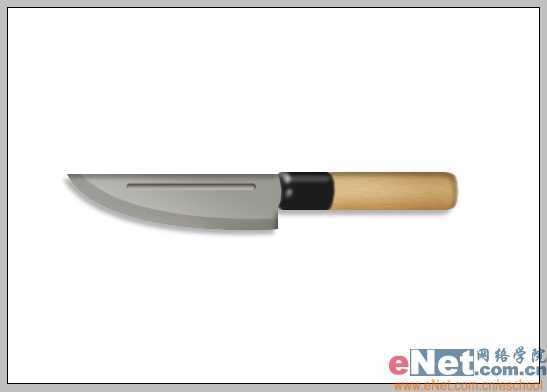
29、到这里水果刀就制作完成了。为了表现它的锋利,我们可以加一个切好的西红柿进来。


技术分享
30、Ctrl T将水果刀旋转到一个比较自然的位置。


技术分享

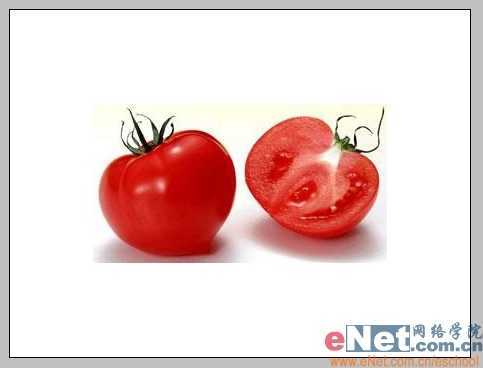
31、打开一张西红柿图片。


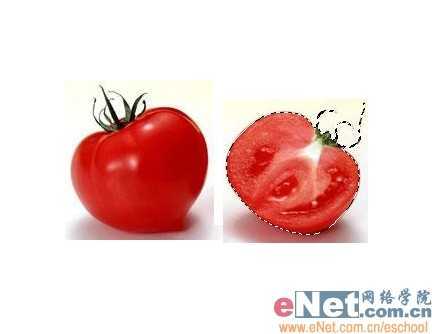
技术分享 32、用磁性套索工具勾选出切开的西红柿。


技术分享

33、用移动工具将选好的西红柿拖入水果刀文件中,Ctrl T调整到合适位置和角度。


技术分享
34、双击西红柿图层调出图层样式,勾选投影,设置如下。


技术分享

35、Ctrl J复制一个西红柿,拖动到右边。


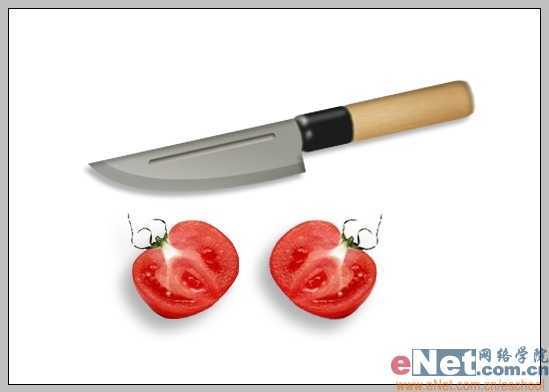
技术分享 36、执行菜单/编辑/变换/水平翻转,形成两瓣切开的番茄效果,完工!


技术分享

Photoshop鼠绘逼真锋利的水果刀

原文:http://www.jb51.net/photoshop/3279.html

(0)
(0)
   
举报
评论 一句话评论(0
关于我们 - 联系我们 - 留言反馈 - 联系我们:wmxa8@hotmail.com
© 2014 bubuko.com 版权所有
打开技术之扣,分享程序人生!