
首页 > 设计 > 详细

Fireworks 精美横向闪图漂亮动画

时间:2016-01-30 17:16:11      阅读:153      评论:0      收藏:0      [点我收藏+]
漂亮的闪图动画应用范围非常广,不仅可以在相册、动态表情里使用,还可以在QQ空间、论坛签名、各类回贴和博客中使用。

  学习要点:本例中我们主要学习Fireworks导入闪底素材、将闪底素材粘贴于图像内部的制作方法。

  我们先来欣赏一下漂亮的闪图。
技术分享    技术分享    
  技术分享技术分享
技术分享技术分享


  制作步骤:
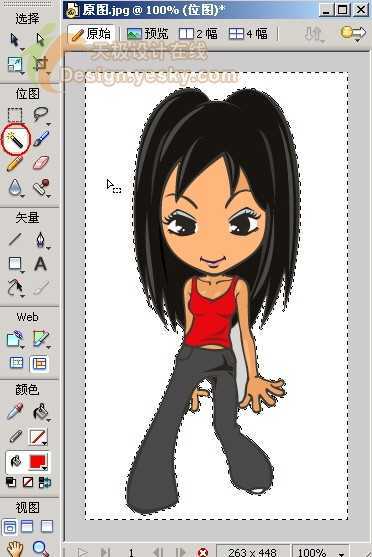
  1.用Fireworks软件打开一个漂亮的图片,利用左边“工具箱”中的技术分享“魔棒工具”点选白色背景处,使白色的背景被全选出来。
技术分享
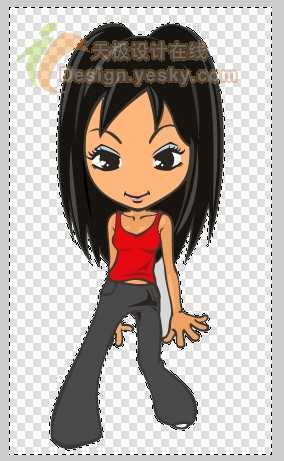
  2.按下键盘上的Delete删除键,删除选区中的内容,使这个图片背景拥有透明背景,按Ctrl+D取消选区。
技术分享
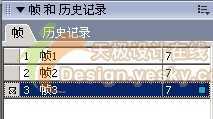
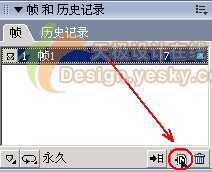
  3.接下来在“帧”面板中将第1帧拖到“新建/重制帧”按钮上技术分享2次,如下图所示,共制作成3帧。(一般是看闪底素材有多少帧,然后就复制几帧)。
技术分享技术分享

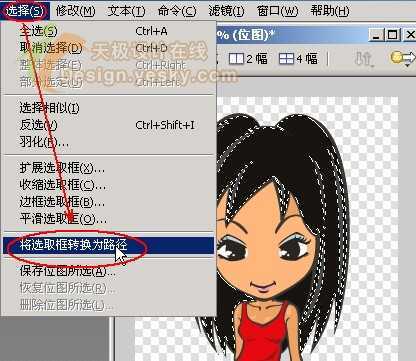
  4.回到第1帧,再次利用“工具箱”中的技术分享“魔棒工具”点图片中MM的头发,选中大片的头发黑色,然后选择菜单中的“选择”—“将选取框转换为路径”命令。
技术分享
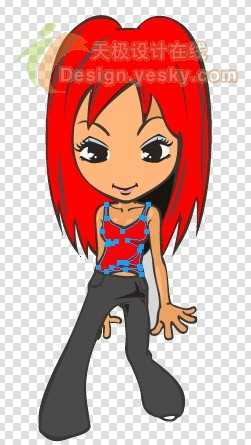
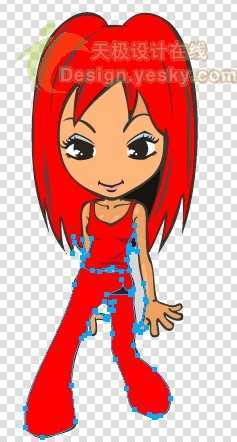
    5.将头发选区转换为路径,然后利用相同的方法,用魔棒将衣服和裤子都选中来转化为路径,如下图所示:
技术分享 技术分享 
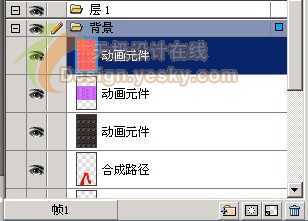
  6.单击第1帧,然后选择菜单中“文件”—“导入”(Ctrl+R),选择导入几张闪底素材图,分别对应头发/衣服/裤子的颜色。
技术分享

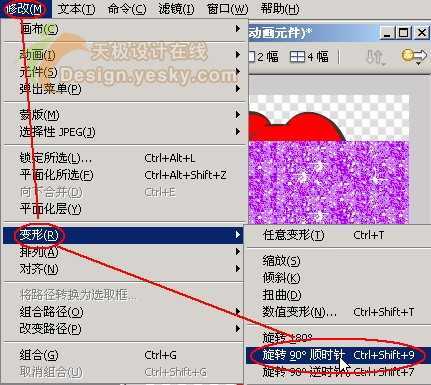
  7.我们先来制作头发的闪动效果,分别单击“背景图层”上红色和黑色闪底层前的技术分享,隐藏这二层。因为用来制作头发的闪底是横向的,不能完全覆盖头发,所以我们利用菜单“修改”—“变形”—“旋转90度”将其旋转覆盖头发。
技术分享
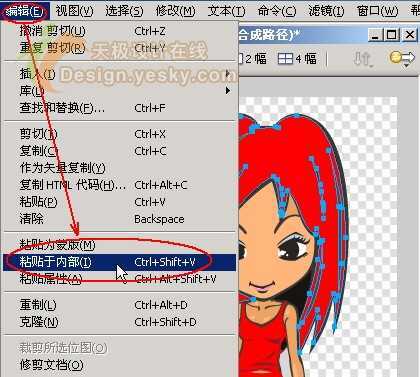
   8.选中用于制作头发的闪图对象,按下Ctrl+X剪切下来,点选头发的路径,选择菜单中“编辑”—“粘贴于内部”(Ctrl+Shift+V)命令,将其动画效果粘于头发路径中。
技术分享
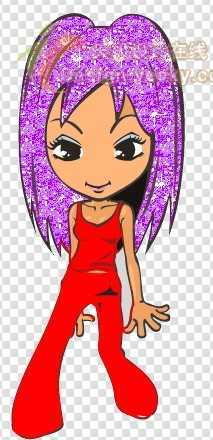
   效果如下图所示:
技术分享

   9.再利用刚才的方法分别将衣服路径和裤子路径都填充相应的闪图,如下图所示:
技术分享  技术分享
   (用这种导入闪底素材+粘贴于内部的制作方法,可以省去相当大的工作量,是一种别出心裁的方法哟!)
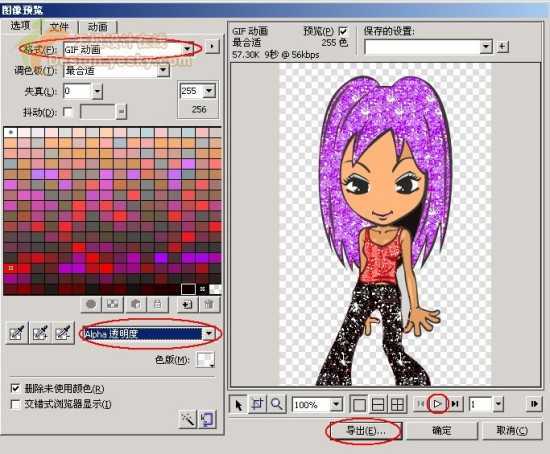
  10.图是制作完成了,现在是最关键的保存工作,为什么说保存工作比较重要呢?这是因为保存时会有些属性需要选择,如果直接保存有可能得不到gif背景透明的动态效果。保存的方法是选择菜单中“文件”—“图像预览”命令,在“图像预览”窗口中选择其“格式”为gif动画,再设置调色板最下方的透明度为“Alpha透明度”,然后再点击预览图标技术分享预览看一下动画效果,满意后再单击“导出”按钮导出gif图像。
技术分享
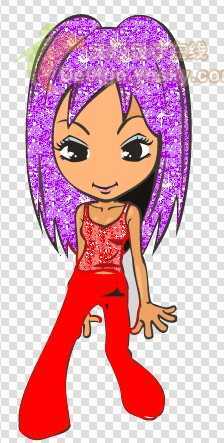
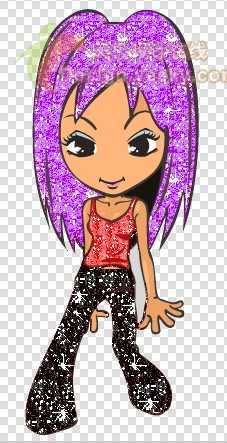
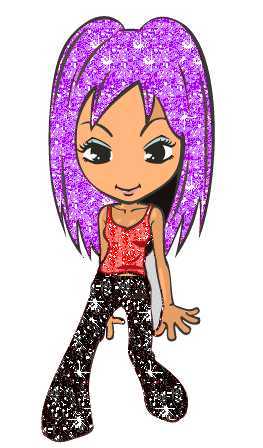
  到此,闪图就制作完成了,来看一下原图和完成效果的对比吧!!
技术分享  技术分享
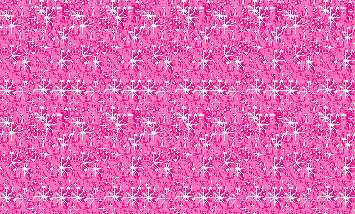
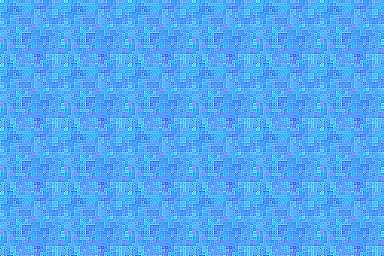
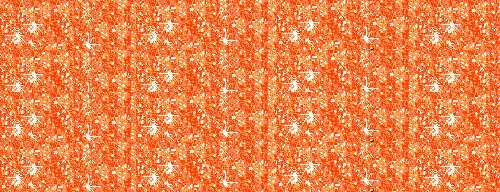
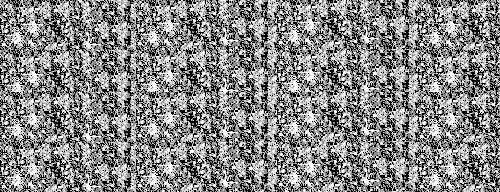
  最后送给大家一些闪底素材。

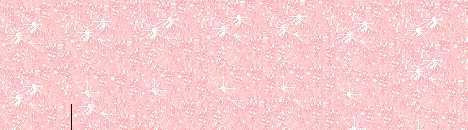
  闪底素材如下。朋友们单击图片另存即可:

技术分享


技术分享


技术分享

技术分享


技术分享

技术分享

技术分享

技术分享


技术分享


技术分享

Fireworks 精美横向闪图漂亮动画

原文:http://www.jb51.net/Fireworks/15760.html

(0)
(0)
   
举报
评论 一句话评论(0
关于我们 - 联系我们 - 留言反馈 - 联系我们:wmxa8@hotmail.com
© 2014 bubuko.com 版权所有
打开技术之扣,分享程序人生!