
 一、绘制石柱
 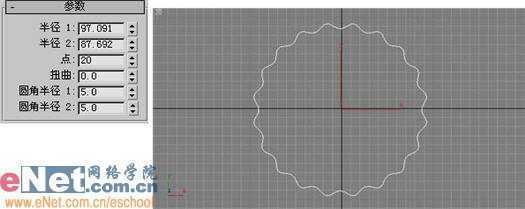 2、在“图形”命令面板中点击“圆”按钮,在顶部视图中绘制一圆形Circle01,让圆形的半径比星形稍微大些,如图2所示。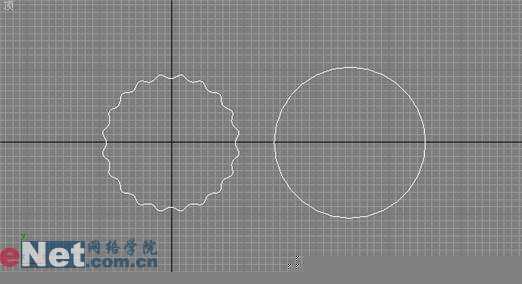
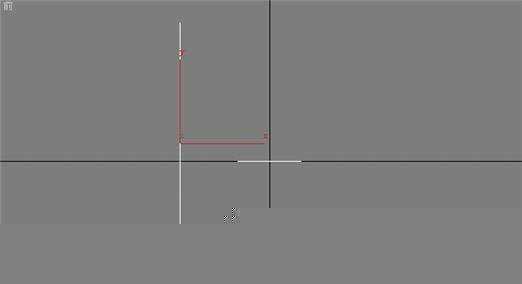 4、选中Line01,单击“创建”命令面板,单击“几何体”按钮并进入其面板,在下拉列表中选择“复合对象”项,单击“放样”按钮,进入其“创建方法”卷展栏,点击“获取图形”按钮,在视图中选择Circle01,得到模型,如图4所示。
 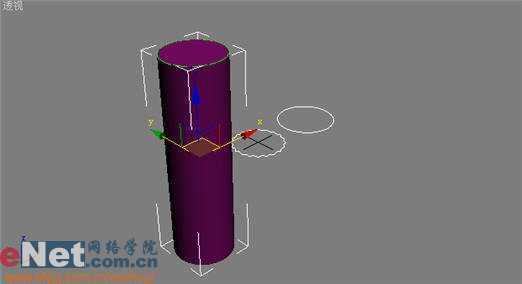 小提示:直线作为矢量,在放样时会从始端开始进行放样,因此最先选择的截面应当是位于始端的截面。
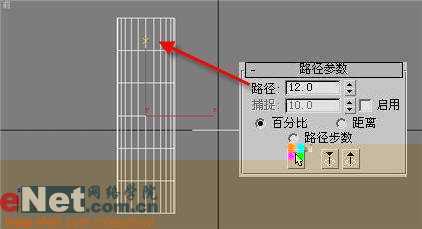 6、单击“获取图形”按钮,在视图中拾取Star01,得到如图6所示的模型。
 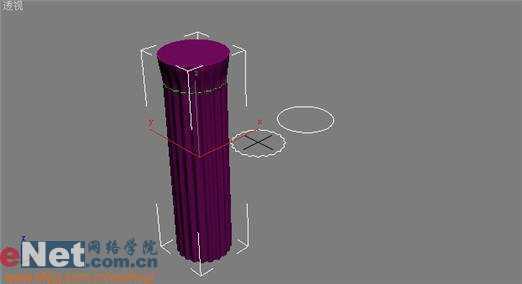 6、单击“获取图形”按钮,在视图中拾取Star01,得到如图6所示的模型。
9、柱子的模型基本完成,接着按住shift键拖拽出三个柱子来。另外,通过“创建”命令面板中的“几何体”按钮,创建一个长方体box01,并适当调整其大小,并将它们进行搭建,如图9所示。
6、单击“获取图形”按钮,在视图中拾取Star01,得到如图6所示的模型。
9、柱子的模型基本完成,接着按住shift键拖拽出三个柱子来。另外,通过“创建”命令面板中的“几何体”按钮,创建一个长方体box01,并适当调整其大小,并将它们进行搭建,如图9所示。 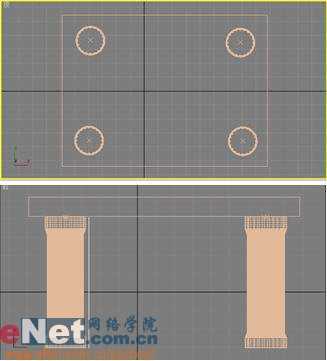 二、材质配置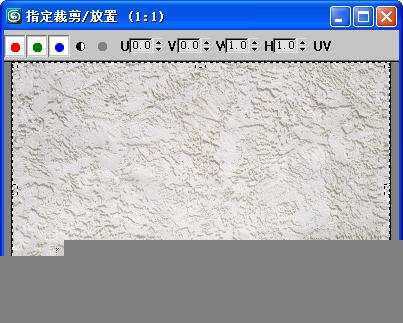
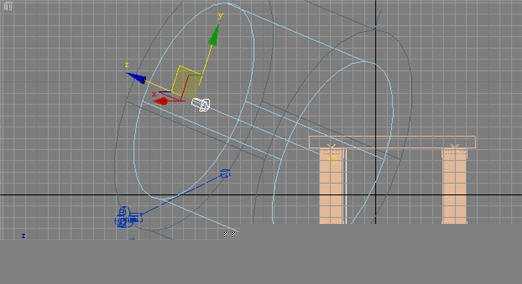 4、进入“修改”命令面板,对其参数进行修改,如图12所示。
 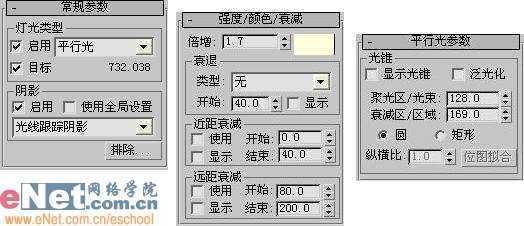 小提示:因为正午时间的阳光非常强烈,同时也略显淡黄色,因此将倍增值及颜色作些调整。
 小提示:因为此时的背景颜色还是黑色的。
 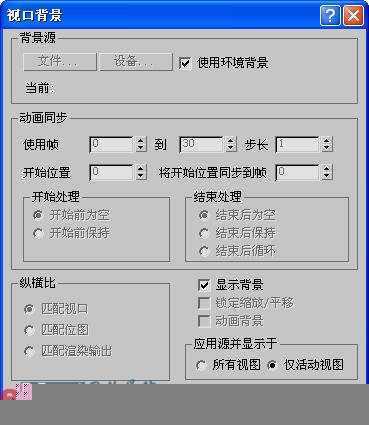 小提示:这样操作的目的就是使得在材质器中编辑的渐变效果实时的反映到当前的视图中,方便查看。
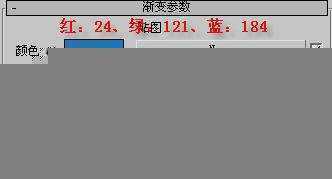 小提示:仔细观察天空颜色,会发现有层次的,在高处到低处是颜色逐步的变浅,因此定下深蓝的基调后,剩下的两个颜色值适当调浅即可。
 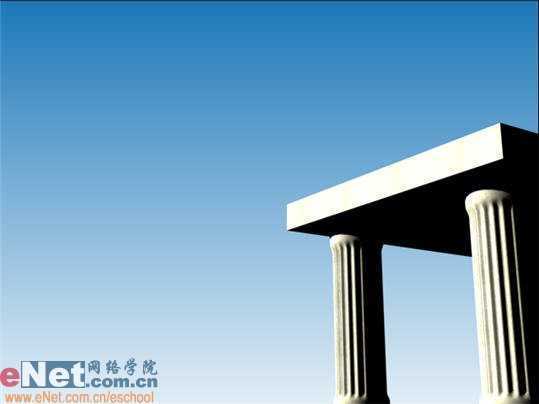 小提示:结果发现建筑物除了照射到的部分显示强烈外,其他部分非常的黑暗,看不到任何细节,这与真实场景是不相当的。
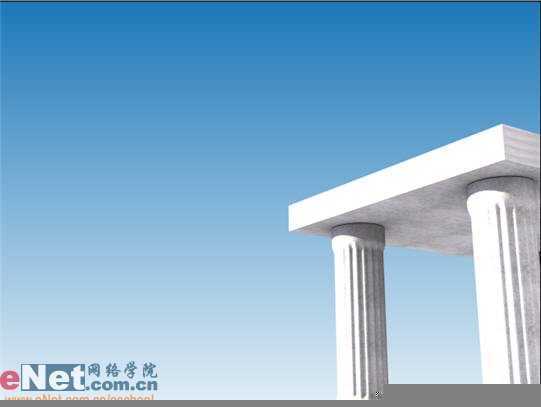
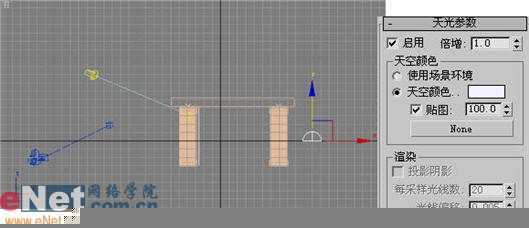 11、点击“快速渲染”按钮,最终看到效果如图18所示。
小提示:天光作为主体光的补充,可以使得场景更加明亮一些,作为辅助光而起作用。此时看到的建筑物效果和天空场景就非常的真实了,建筑物所体现的正是正午阳光照射下的特征。
11、点击“快速渲染”按钮,最终看到效果如图18所示。
小提示:天光作为主体光的补充,可以使得场景更加明亮一些,作为辅助光而起作用。此时看到的建筑物效果和天空场景就非常的真实了,建筑物所体现的正是正午阳光照射下的特征。原文:http://www.jb51.net/3DMAX/6001.html