
无法安装OffICe 2010 ,一运行安装程序就提示“安装程序包的语言不受系统支持”。系统是中文版的,Office 2010 安装程序也是中文版的,怎么会不支持呢?
把安装文件解压缩之后再运行setup.exe 来安装的。由于 Office 的EXE 安装包采用的是 CAB 自解压程序,按理说是可以解压缩之后安装的,因为实际上运行 EXE 安装包就是一个先解压,然后再运行其中setup.exe 的一个过程。
由于经常玩软件,我们都形成了一种强迫性习惯,那就是解压缩安装程序。众所周知,许多程序都会附带安装一些我们根本不需要的“垃圾软件”,解开安装程序往往就能让这些东西无处遁形,采用某种方法完全不给垃圾软件的安装程序运行机会。
你在安装 Office 2010 时,也是将 EXE 安装包解压缩之后再安装的。只不过,Office 2010 的安装包的解压缩有些特别。直接右键单击使用 WinRAR程序来解压缩是不是有可能WinRAR没有把里面的内容解压缩完成,导致安装程序无法运行呢?尝试解压该文件后发现文件目录结构不对(如图1)。
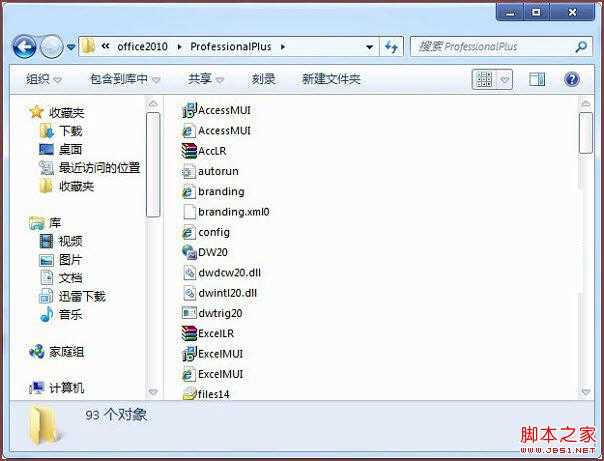
图1
运行Setup.exe果然弹出了“安装程序包的语言不受系统支持”的提示(如图2)。 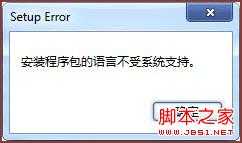
图2
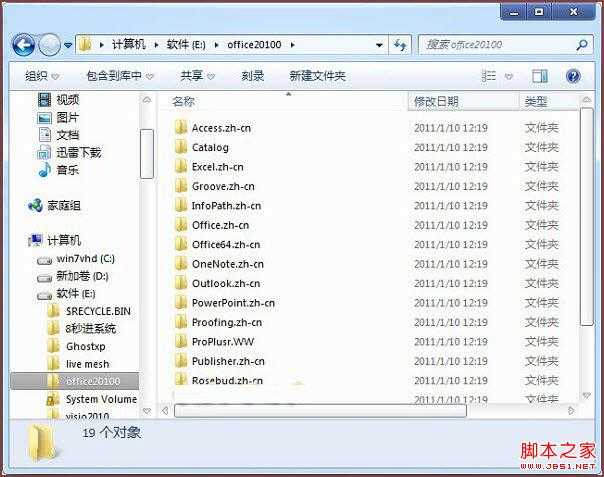
Office 2010 正常的安装文件应该是有文件夹结构的。于是原因就真相大白了:WinRAR 程序不能正确将 CAB 自解压程序中的文件夹结构恢复出来,所以 setup.exe 找不到需要的安装文件。
Office 2010 的安装包需要用一个特殊的方法来解压缩,那就是命令行参数:
按住 SHIFT 键,右键单击 EXE 安装包,在菜单中选择“复制为路径”,将完整文件名复制,粘贴到命令提示符或开始菜单运行框中,在其后面加上 /x 参数并跟文件夹路径,即可直接将其解压缩到指定的文件夹,例如:

通过正确的解压缩方法,我们就能够得到原汁原味的 Office 2010 安装程序,这时候运行 setup.exe 即可正确安装
原文:http://www.jb51.net/os/windows/65794.html