
通常我们修改或添加单个文件的后缀名都是通过在文件上右键单击——重命名来完成的,但是如果我们需要修改多个文件的后缀名,这么做显然太繁琐。这时不妨试试Windows的ren(rename)命令,该命令简单且好记,倘若能有机会再朋友面前露一手,屌丝瞬间变技术帝。

Ren命令可用于修改文件的名称,包括后缀名。比如,将D盘中的1.jpg重命名为2.png,只需在命令提示符中输入下面的命令,然后回车即可。
注意,如果提示权限不足,那么你需要以管理员身份运行命令提示符。
如果要批量修改后缀名,可借助通配符来实现。比如将D盘中的所有文件后缀名改为jpg的命令为:
如果只想将某一类型文件(具有相同后缀名)修改为另一个类型,比如,将D盘中的所有jpg文件后缀修改为png,其命令为:
如果你经常需要批量修改后缀名,可以把下面两条命令复制到txt文本文档中:
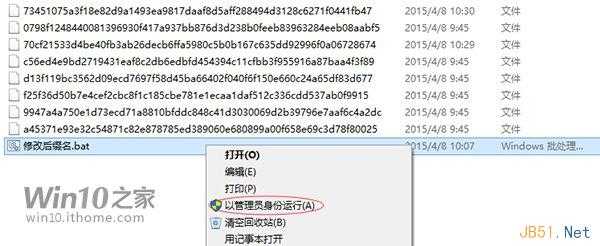
保存后将其后缀txt修改为bat。以后只需要把这个bat文件与需要修改的文件放到同一目录中,然后以管理员身份运行这个bat文件即可将该目录下的所有文件后缀名改为jpg。如下图所示:
原文:http://www.jb51.net/os/windows/318339.html