
对于很多初学者来说,刚刚接触photoshop软件的时候难免会遇到些问题,就比如说如何用魔棒工具更换背景图像。如果我们学会了这个步骤,我们可以更换很多图片的背景图像,做出不一样的效果,小面小编就跟大家分享一下如何用魔棒工具更换背景图像的一些基本步骤,希望可以帮助到您。
方法/步骤
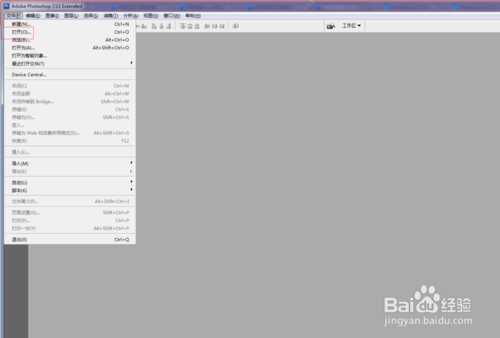
1、打开桌面上已下载好的photoshopcs3软件,点击文件,弹出一个窗口,点击打开,或者快捷键【ctrl+O】单击确认。(如下图)
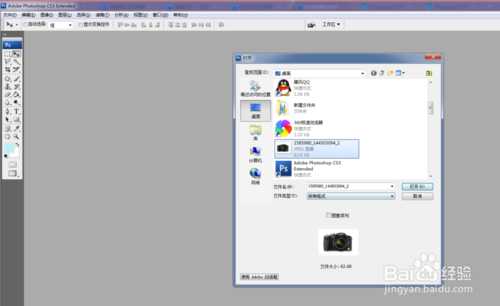
2、在弹出的窗口中,点击文件,从电脑中找到新的图片,点击打开。(如下图)
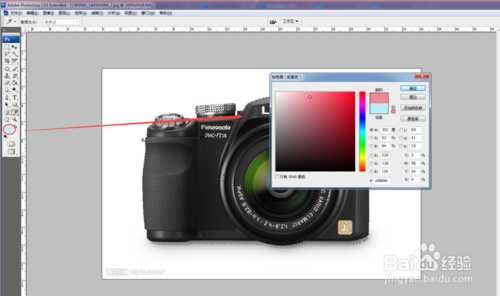
3、点击工具箱中的魔棒工具,在图片中点击一下,接着点击工具箱中的拾色器,点击“前景色”在弹出的窗口中设置相关的一些参数。单击确认。(如下图)
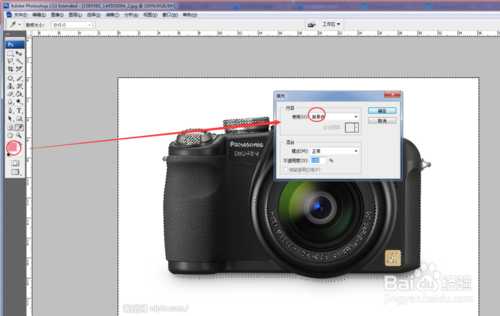
4、然后单击标题栏中的编辑,弹出窗口中点击“填充”,或者快捷键【shift+f5】,在弹出的窗口中,勾选前景色,点击确认。(如下图)
5、然后点击工具箱中的魔棒工具,或者快捷键【W】在图层中点击鼠标左键,然后释放。(如下图)
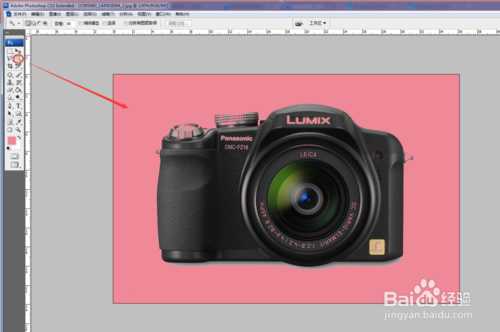
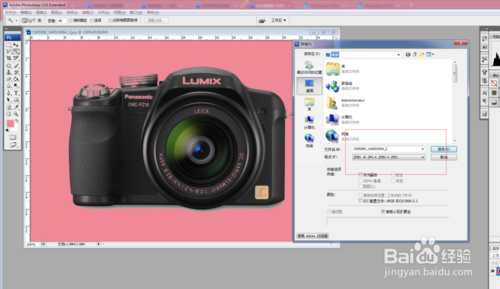
6、接着把制作好的图片保存,单击文件,弹出窗口中点击“存储为”设置文件名,及保存的类型。(如下图)
以上就是PS魔棒工具更换背景颜色方法介绍,希望大家喜欢!
原文:http://www.jb51.net/photoshop/288618.html