
最新的微软Win8系统上市已经有一段时间了,通过近期用户使用反馈来看,整体体验较好,不过Win8相比我们熟悉的Wn7或者XP系统有了不少改进,很多刚使用的朋友仍然感觉不适,比如如何关机、如何使用Win8开始屏幕等等,下面本文主要与大家介绍的是Win8怎么卸载程序?这也是近期不少小白朋友问到的问题,以下一起来看看。
猜你喜欢:Win8怎么关机 Win8关机方法大全。
Win8卸载程序的方法其实相比Win7系统可以说更方便简洁,我们不仅可以去传统的卸载程序界面卸载,还可以在Win8开始屏幕(Metro界面)里面卸载,甚至在开始程序的自带卸载程序工具里找(此步骤需要先找回Win8开始菜单),下面我们一起来详细介绍下。
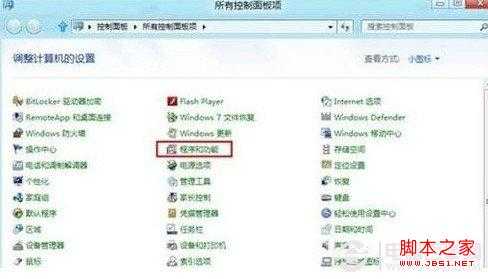
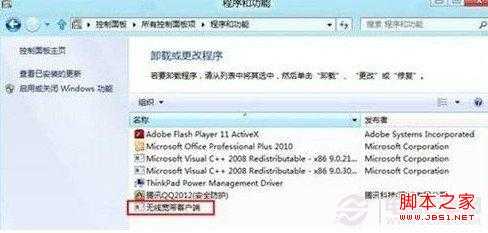
首先介绍我们最传统的卸载程序方法,也就是进入控制面板,找到“程序和功能”进入即可看到已经安装的程序,双击卸载即可,如下图所示:
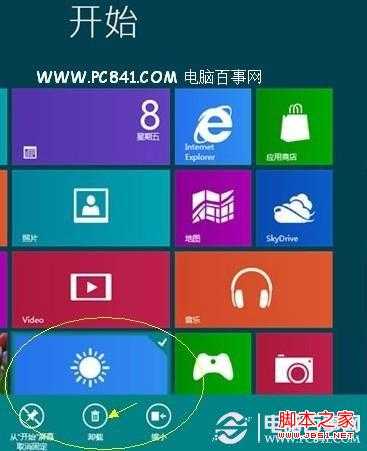
另外我们还可以在Win8的开始屏幕(Metro界面)中选择卸载程序,方法是先选择需要卸载的程序,点击底部的卸载即可,如下图:
还有一种方法是可以在WIN8开始菜单中找到程序卸载工具,由于Win8默认隐藏了开始菜单,因此需要先找回Win8开始菜单,在能选择这种方法卸载程序,有兴趣的朋友不妨阅读下:怎么找回Win8开始菜单 Win8优化大师找回开始菜单。
原文:http://www.jb51.net/os/Windows8/84205.html