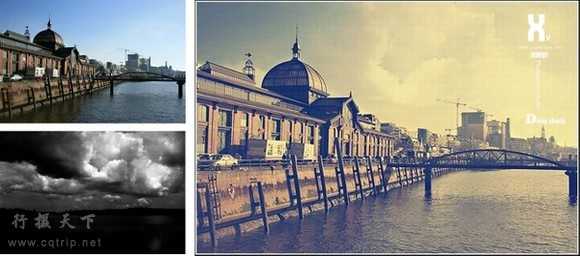
 照片名称:调出怀旧的风景照片
1、打开原图,复制一层 -
2、曲线调整,数值RGB:109,99 -
3、色相饱和度,数值:0,-39,0 -
4、色彩平衡,数值:0,0,-34 -
5、可选颜色,中性色:0,0,-20,0 -
6、新建图层,填充d7b26c,图层模式叠加,不透明度56%, -
7、把云彩素材拉进图中,放到原图上面,图层模式柔光,把除了天空之外的部分擦出来,盖印图层(Ctrl+Alt+Shift+E) -
8、可选颜色,黑色:0,0,-14,-5 -
9、新建图层,填充0d1d50,图层模式排除,复制一层,填充52% -
10、曲线调整,数值RGB:128,155 -
11、色彩平衡,数值:+24,+7,-64,填充70% -
12、色阶,数值:29,1.00,227,填充58% -
13、可选颜色,中性色:+16,+12,-11,+5 -
14、盖印图层(Ctrl+Alt+Shift+E),色彩平衡,数值:+24,+7,-64,填充38% -
15、盖印图层(Ctrl+Alt+Shift+E),不透明度46%,填充48%, -
16、Ctrl+E合并可见图层,锐化一下photoshop为风景图片调出怀旧的黄昏色效果
原文:http://www.jb51.net/photoshop/123732.html
