
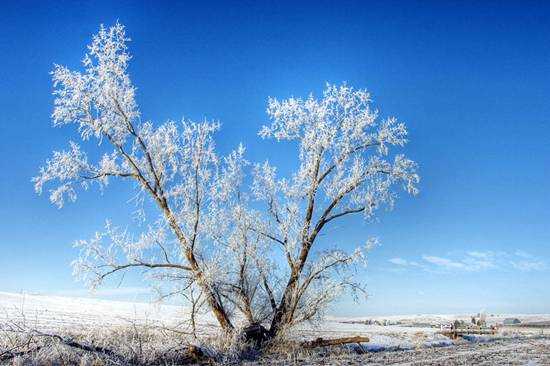
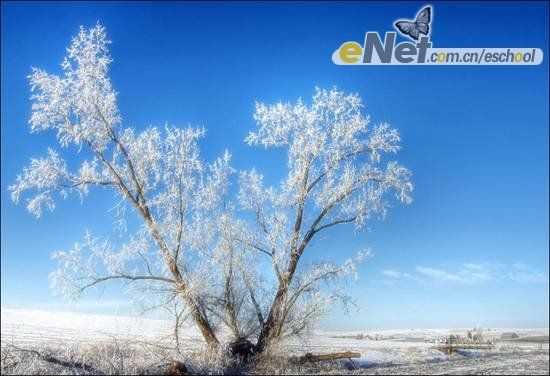
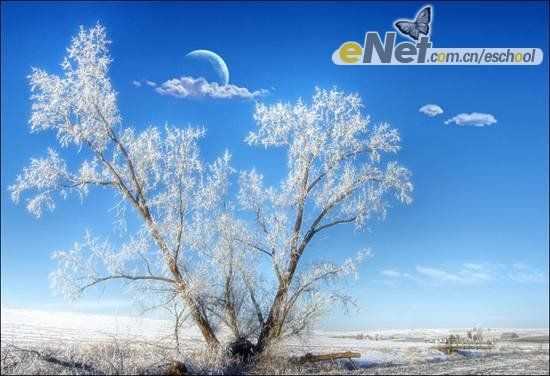
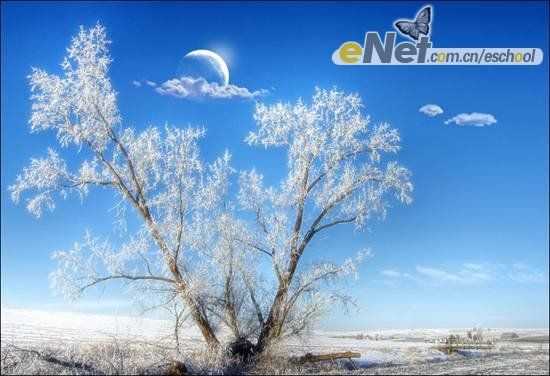
 第一步:首先是选择一张背景照片,这将是我们的“仙境”的主体与基础。我选择的是一张冬季的风景照,树梢上挂着积雪,大地亦是银装素裹,唯有天空湛蓝如洗,一如倒悬的湖水没有涟漪。如下图所示。(我们将该文件命名为【月之仙境】)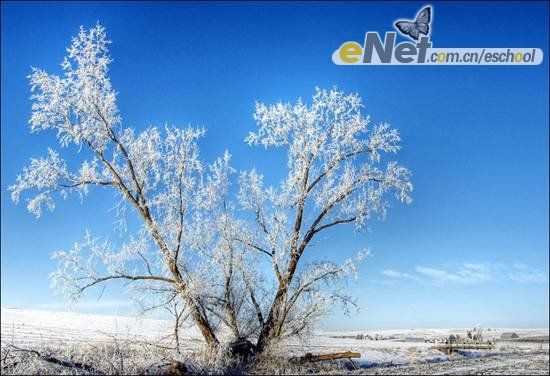
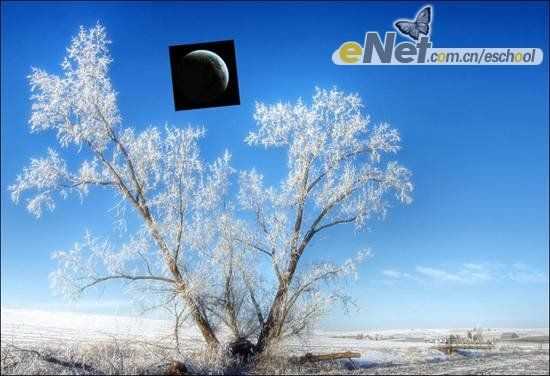
 第四步:打开素材图片【月亮】,使用【移动工具】将其拖入【月之仙境】中,并将新图层命名为【月】。按【Ctrl+T】键进入自由变换模式,调整图层大小及位置,如下图所示。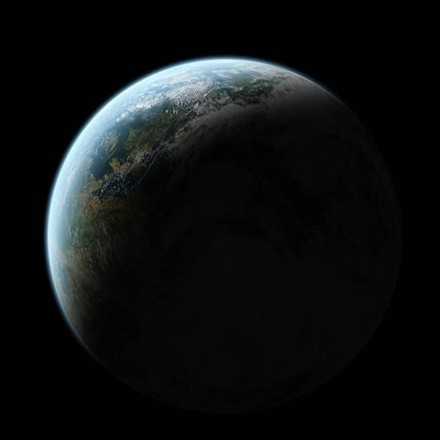
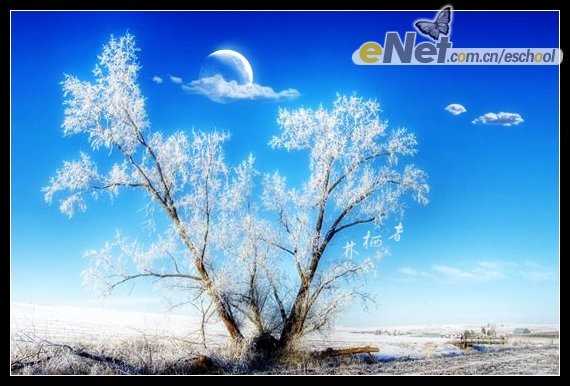
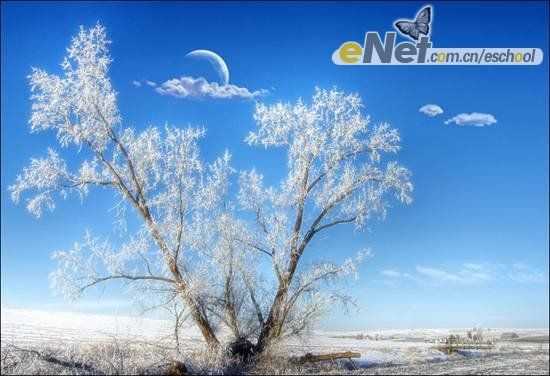
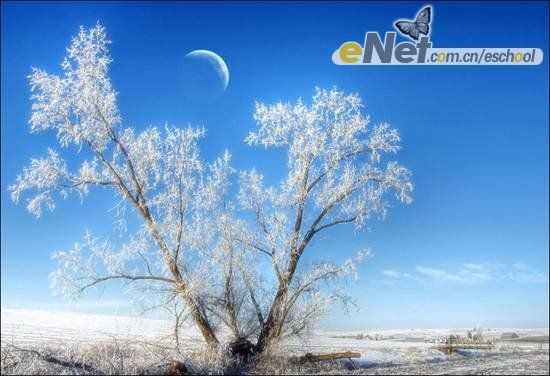 第六步:如上图所示,“天空”显得有些太“空”了,我们来为它添加一些云朵。打开素材图片【云】,选择几朵云彩,然后将其粘贴到【月之仙境】中,效果如下图所示。(林栖者语:原文中此处没有详细的步骤。我简单说一下我的做法,仅供大家参考。首先是使用【魔棒工具】或者【快速选择工具】在一朵云彩上点击,将其选中,为了使选区不是太生硬,可以进行1至2像素的羽化,然后按【Ctrl+C】键复制,在【月之仙境】中按【Ctrl+V】键粘贴。然后按【Ctrl+T】键,调整图层的位置及大小。为了让云朵和天空融合的更好,可以适当降低图层的不透明度。重复上面的操作,添加其它的云彩,直到得到满意的效果。)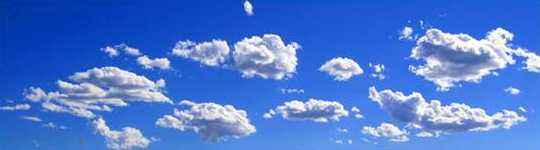
 第八步:选择【简单工具】,注意调整选项栏中的参数,范围为【高光】,曝光度为【75%】,将月亮的发光的一侧“擦”亮,效果如下图所示。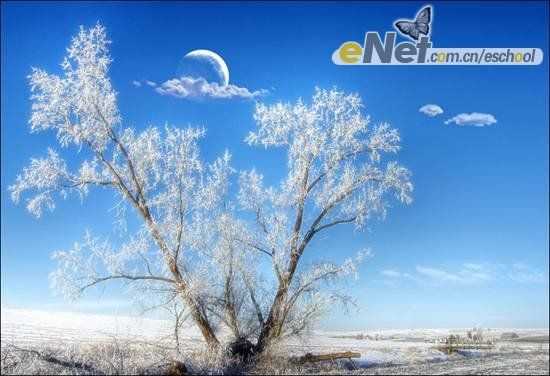
 第十步:选择【涂抹工具】将刚才画的“原点”涂抹成光晕效果,如下图所示。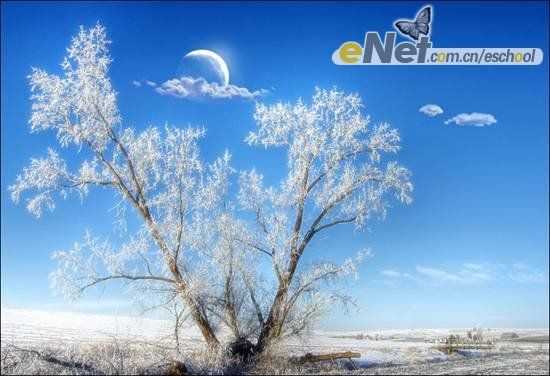
原文:http://www.jb51.net/photoshop/9714.html