
有时想做个教程,结果不知怎么截图,相信很多windows8用户都不知道windows8如何截图吧,几经琢磨终于找到截图快捷键。下面我们一起来看看windows8桌面全屏截图教程。
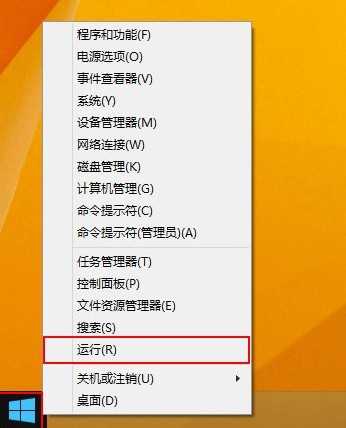
1、按下“Window键+X键”组合键,点击“运行”选项,如下图所示:
2、在弹出的运行窗口中输入“regedit”,然后按下回车键确认,如下图所示:

3、打开注册表编辑器后,按顺序展开“HKEY_CURRENT_USER\Software\Microsoft\Windows\CurrentVersion\Explorer”,然后选择双击Explorer文件中的“ScreenshotIndex”选项,如下图所示:

4、将弹出的设置窗口中“数值数据”更改成“1”,然后点击“确定”即可,如下图所示:

操作完成这四个步骤后,用户需要重启电脑后才能生效这些操作。大家只需等待重启电脑后,再次进行全屏截就会发现图片已经直接保存到桌面上。
以上就是win8桌面全屏截图图文教程,希望能帮到大家,谢谢阅读!
原文:http://www.jb51.net/os/Windows8/251984.html