

 1、用Photoshop打开原图,复制一层(图层1),转入Portraiture滤镜进行磨皮,没有这个软件的朋友可以去网上下载:

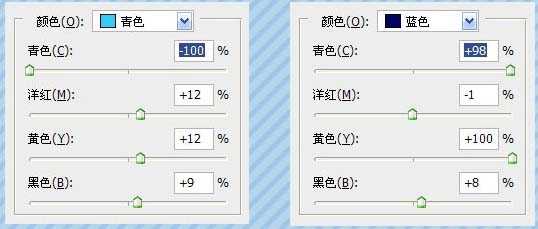
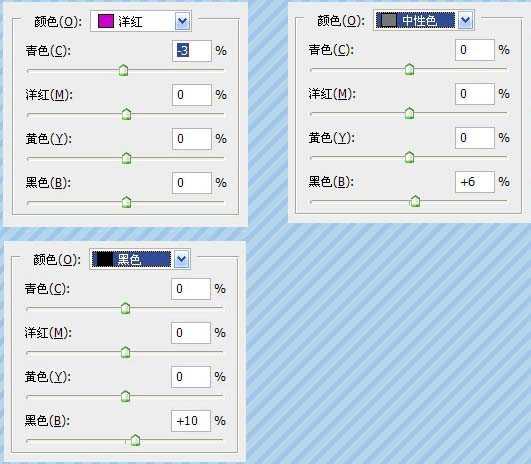
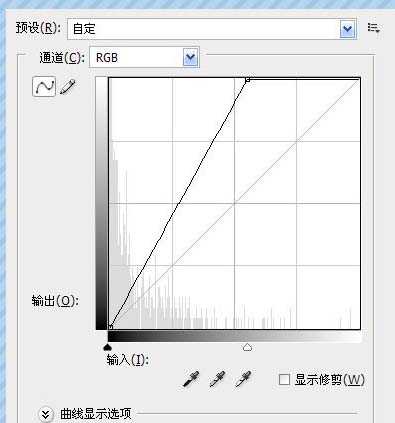
 3、盖印图层得到图层2,执行:图像—应用图像,参数如图: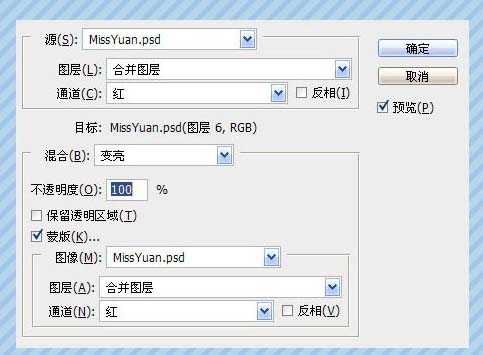
 4、我们来把颜色变灰一些,创建色相饱和度调整图层,分别对青色、青色2(选黄色点皮肤.就会出现青色2)、 红色进行调整,参数如图: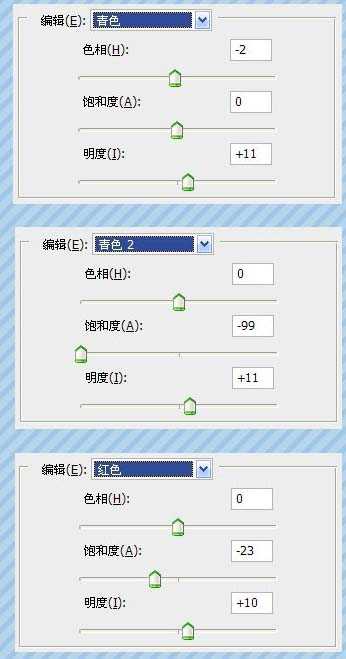
 5、盖印图层得到图层3,这个时候背景有点单调,执行滤镜—渲染—分层云彩,然后建立图层,加上图层蒙版用黑色画笔把人物部分擦拭出来,只保留背景。
原文:http://www.jb51.net/photoshop/17613.html