
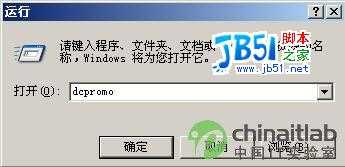
1.开始>>运行>>dcpromo
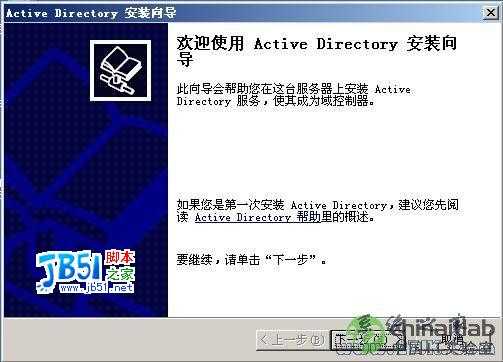
2.进入AD的安装向导
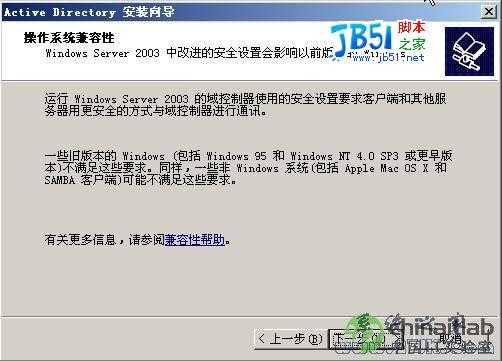
3.关于系统兼容性的说明
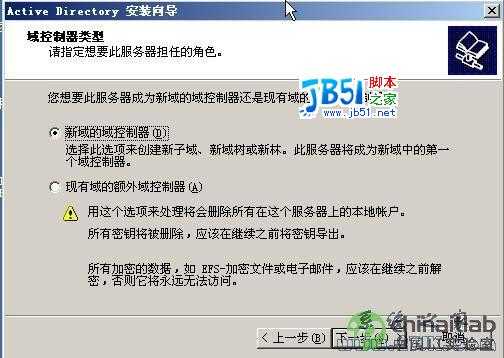
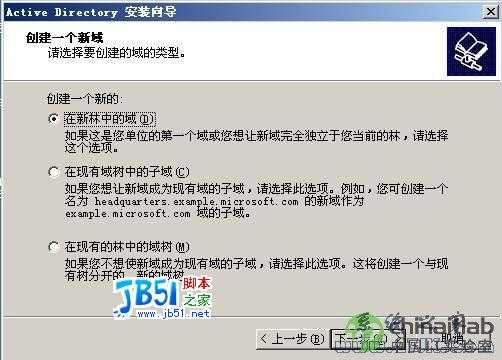
4.创建域控制器的类型,我们这里因为是第一台域控制器,所以选第一项。第二项为创建备份域控制器做冗余的时候用的,这留到以后关于迁移域控制器的时候再跟大家说。
5.创建一个新域。各项的说明图中已经给出,我们这里选第一项"在新林中的域",因为本文的环境为安装第一个域。
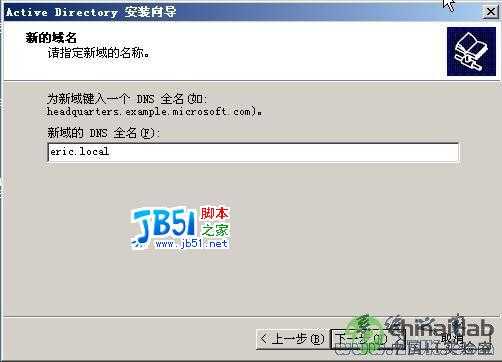
6.创建的域的名称。我个人来说习惯在企业内部用。local的后缀表示本地的。
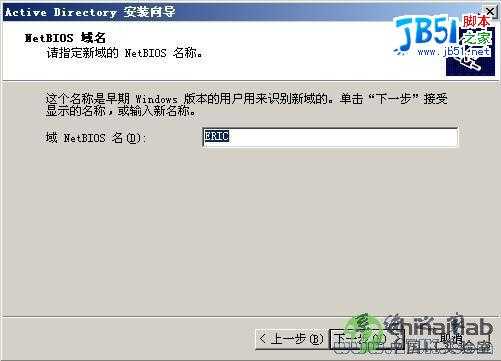
7.NetBIOS域名,一般不用改直接下一步!
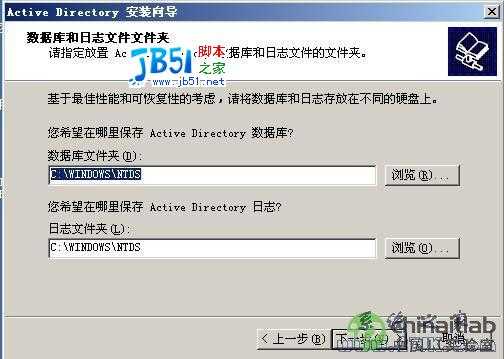
8.数据库及日志文件存放的位置,可以改也可以不改。如果你习惯把日志类文件放到一齐的话,可以进行修改。因为我只有一个盘就不改了。
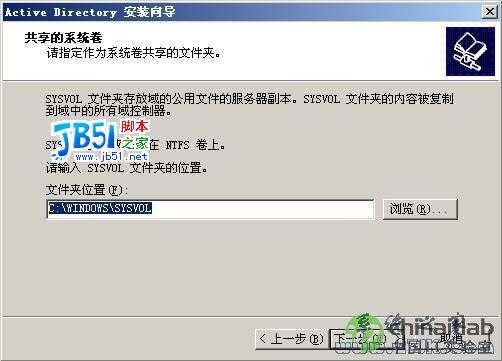
9.共享的系统卷,这里要注意了!此文件必须要放在NTFS卷上!而且sysvol文件是被用于以后的域信息同步的。所以在安装完后会自动的共享出来。
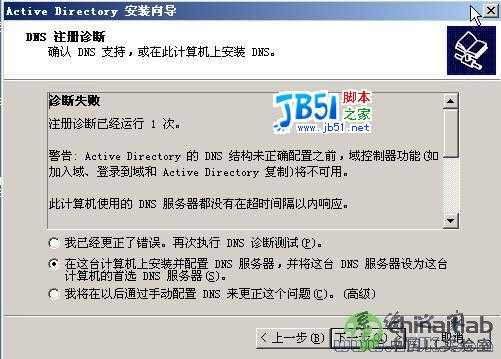
10.这里一般的话集成安装DNS比较好,如果是分离安装的话,对新手比较麻烦。因为AD会在DNS下创建许多SRV记录。
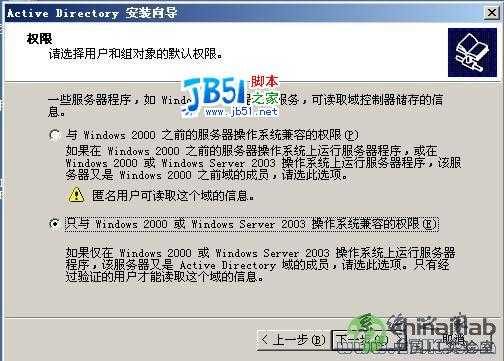
11.设置权限,其实就是为了与旧的系统AD迹象联系用的。一般来说默认就可以了!2000以前的已经没见过有人用了。
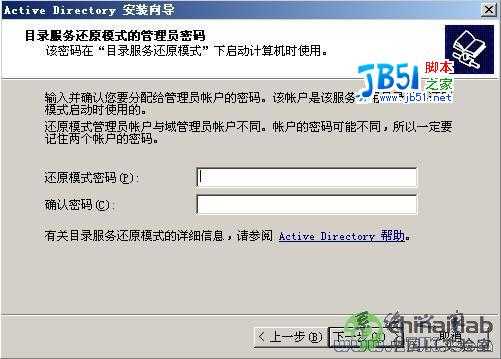
12.AD在进入目录服务还原模式时使用的管理员密码。注意与现在的管理员密码概念区分。此密码只适用于目录服务还原模式。此模式在大家平时选择进入安全模式的菜单下可以找到。
13.你所创建的域环境摘要,说穿就是你前面的设置信息。
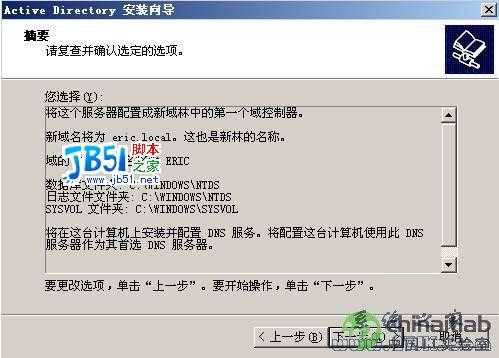
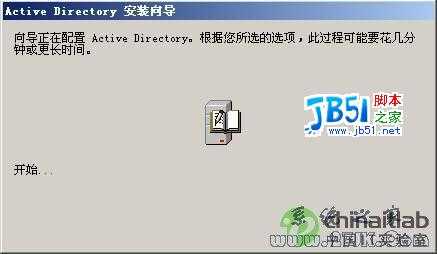
14.在上面的图示中点击下一步就开始部署AD了!需要一点时间,大概5分钟就可以了。休息一下眼睛。在这里之前如果大家没有填写TCP/IP的信息,会在安装过程中叫你填写TCP/IP信息。
15.看到这里就表示安装完毕了。
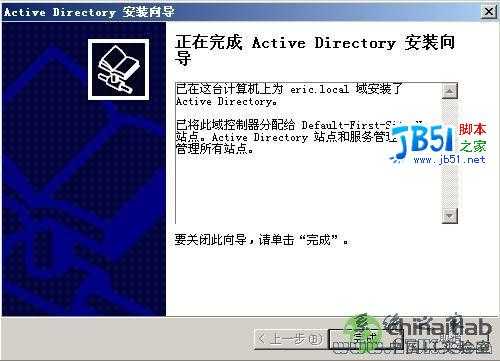
16.最后就重启。

OK,在完成以上的16步以后就简单的安装完一台DC了
原文:http://www.jb51.net/os/windows/Win2003/1953.html