
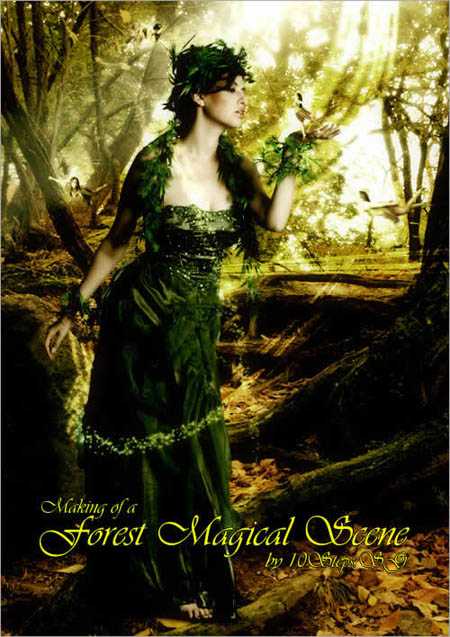
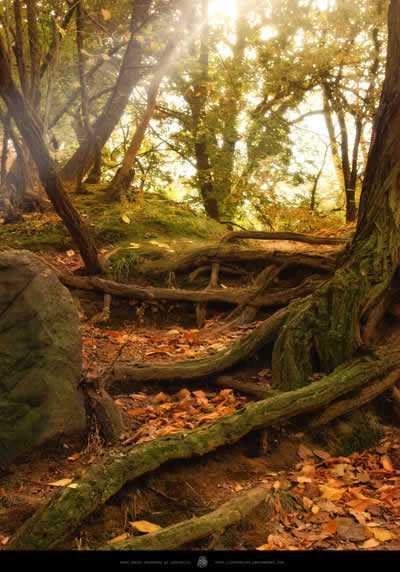
 2、再找一个漂亮的美女照片(本教程没有提供原始素材图,大家可以下载相关图片或用自己的照片),我们通过抽出滤镜,把美女扣出来,效果如下: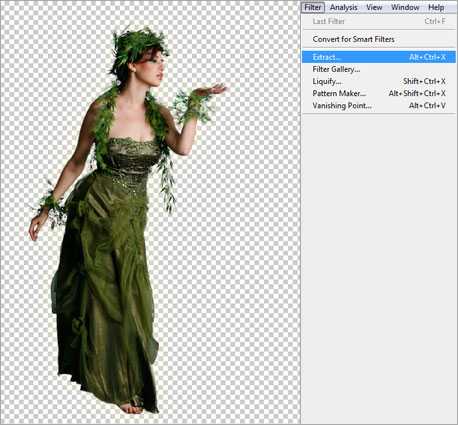
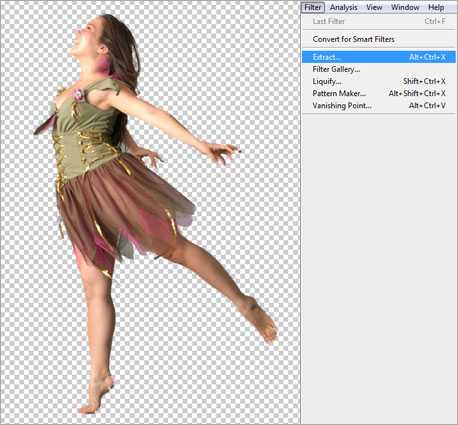
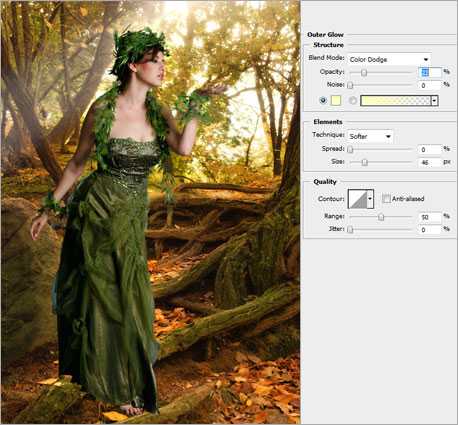 5、小天使放到这个图片上来,调整大小,放到美女的手上,也同样设置外发光效果,设置如下: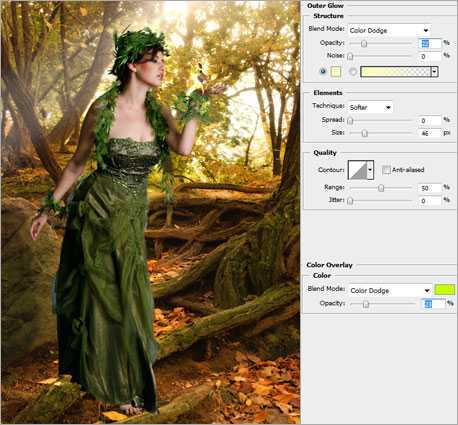
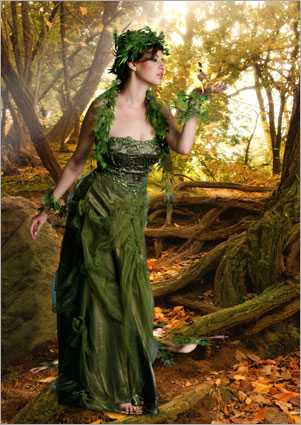
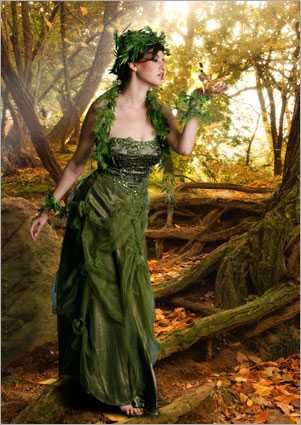 8、创建一个新图层,使用画笔工具设置大小为15PX的星型笔刷,设置前景色为#FFFF00,设置笔刷的Scatter为330%, Control to Pen Pressure, Count to 1 and Count Jitter to 0,然后绘制一个路径: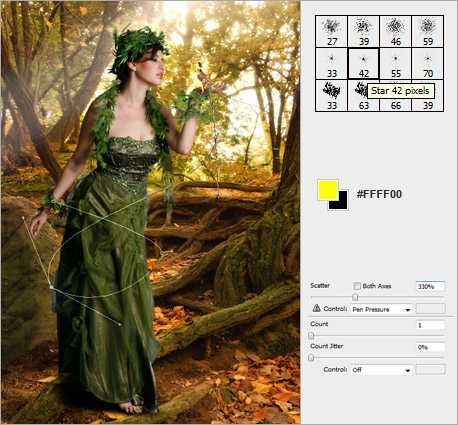
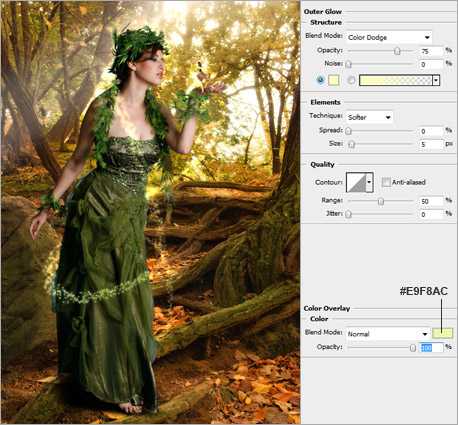
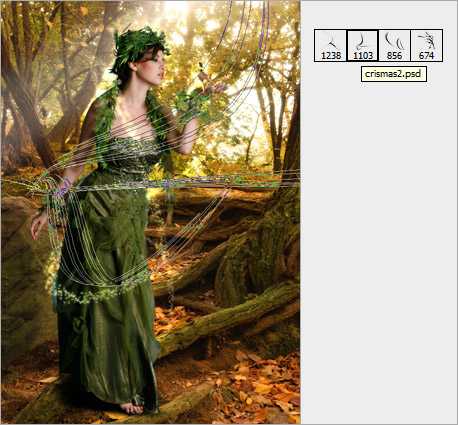 11、复制该图层,图层模式设置为柔光,效果如下: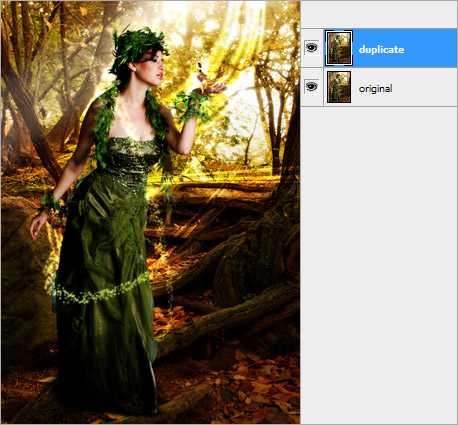
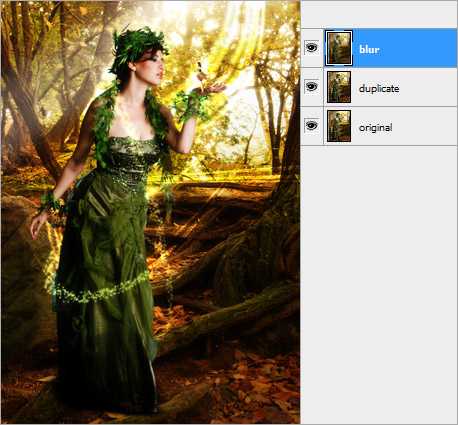
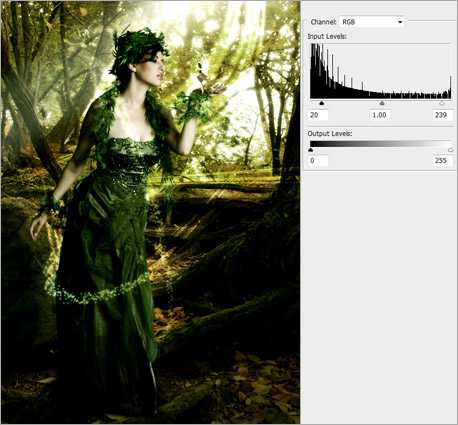
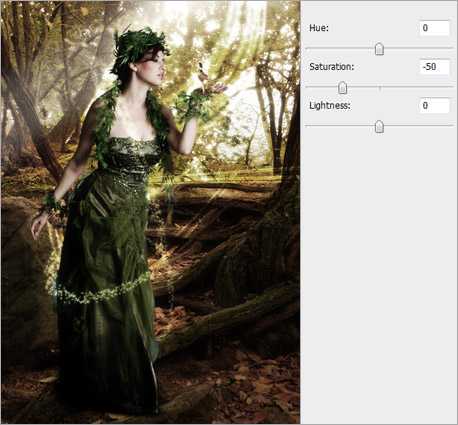 14、创建色彩平衡调整层,设置如下: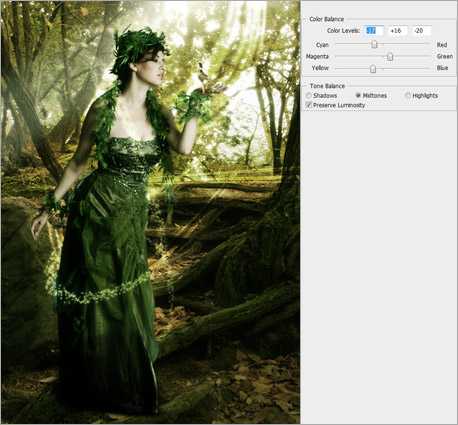
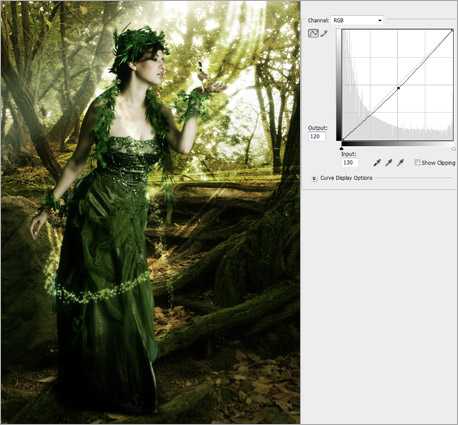
 17、创建色彩平衡调整层,设置数值为23, 0, -18其他默认,效果如下: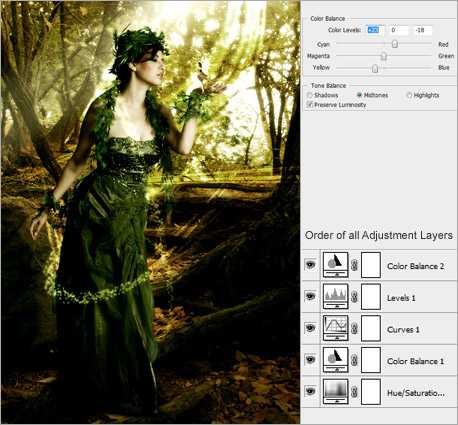
原文:http://www.jb51.net/photoshop/12838.html