
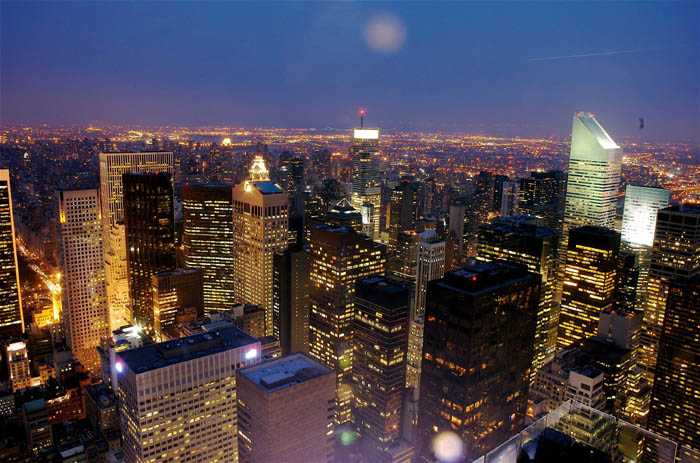
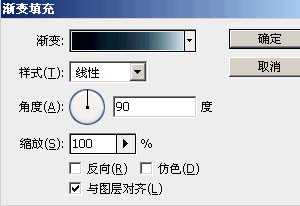
 2、新建一个渐变填充层(图层--新建填充图层--渐变),渐变颜色依次为:#000a18,#010713,#0f2231,#192b39,#2c4154,#476774,#c7ddea,确定后把该渐变图层混合模式为柔光
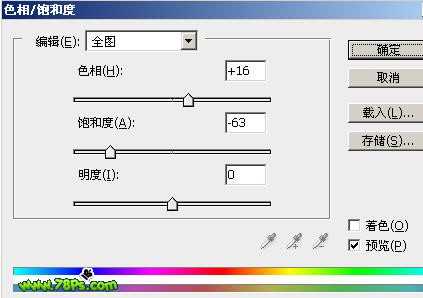
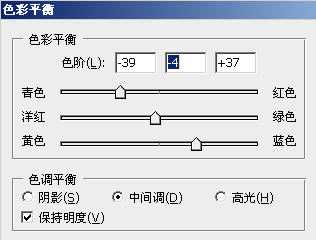 5、调整对比度(图层--新建调整图层--亮度对比度)。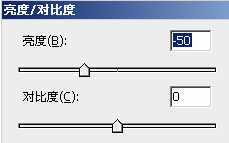
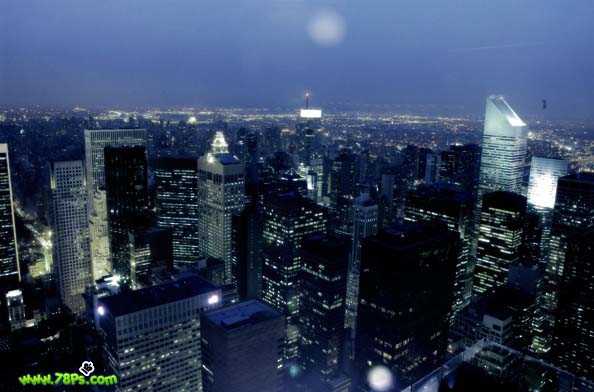
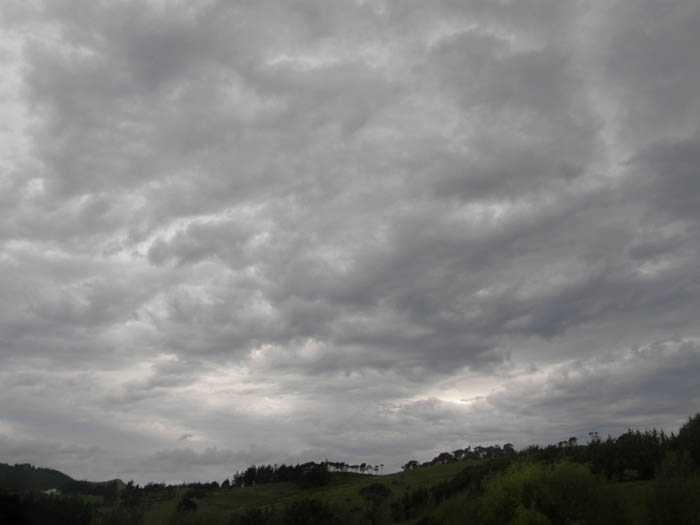 7、抠出天空上的云朵。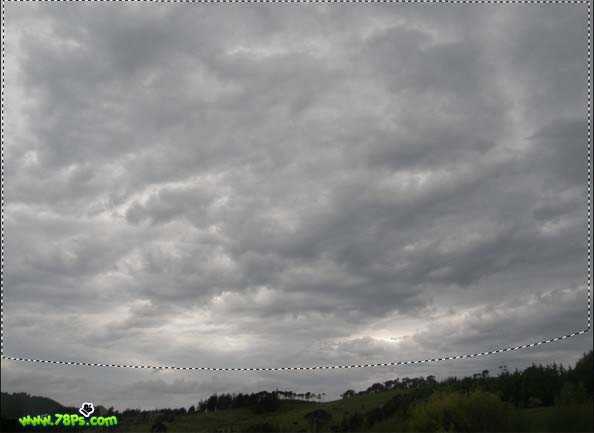
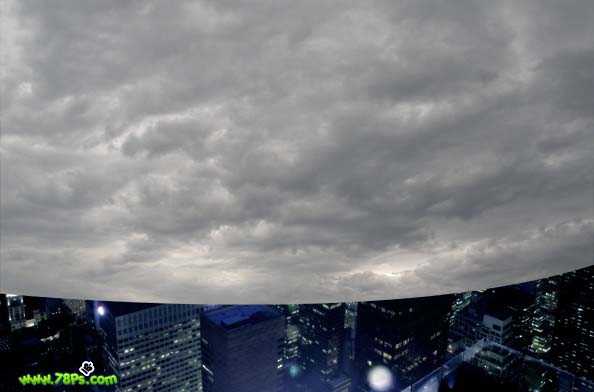
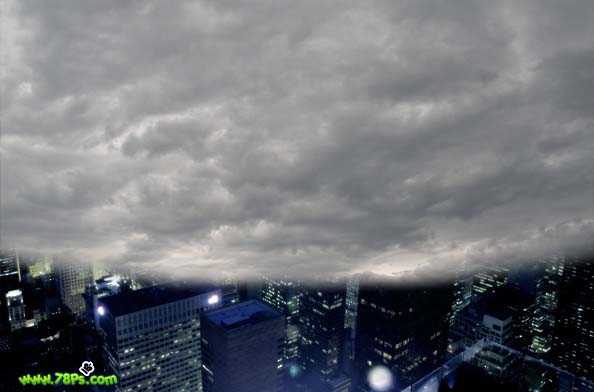 10、降低画笔工具的不透明度,继续涂抹蒙版,使画面看起来有雾的效果。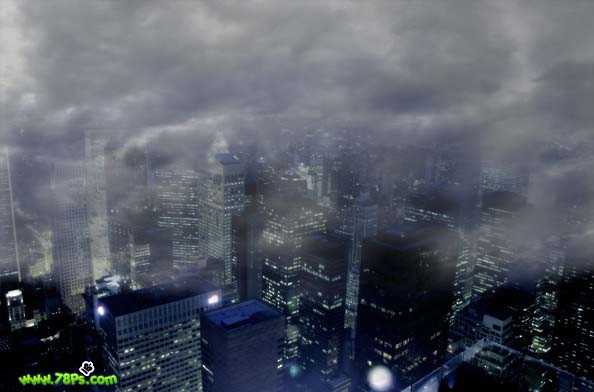
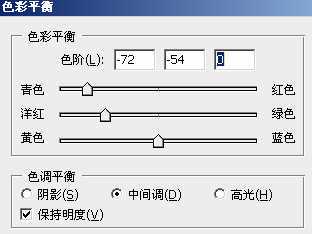
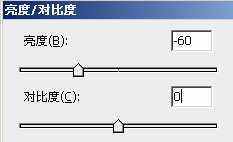
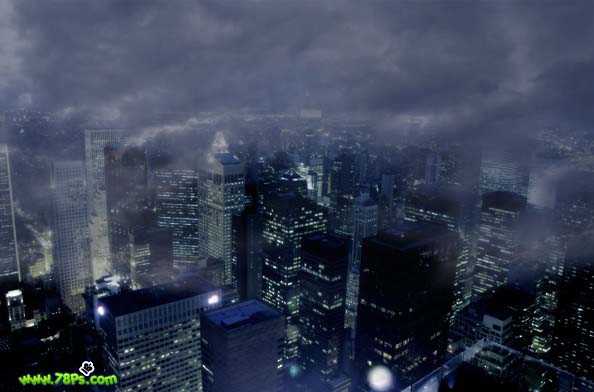 13、为了使云彩更蓝,按CTRL+J复制云彩图层,改变副本图层的混合模式为柔光。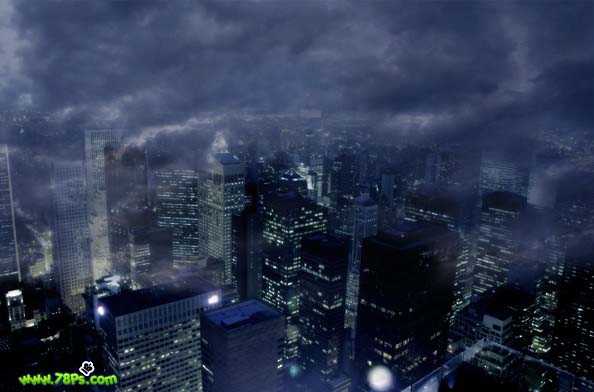
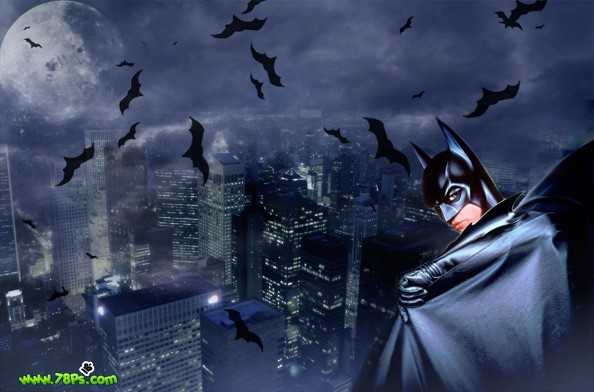
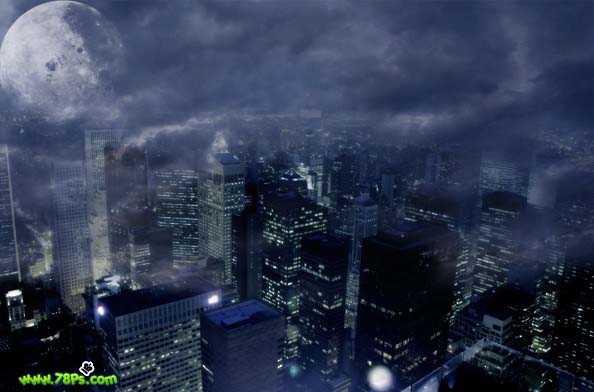 15、打开下图所示蝙蝠侠素材图。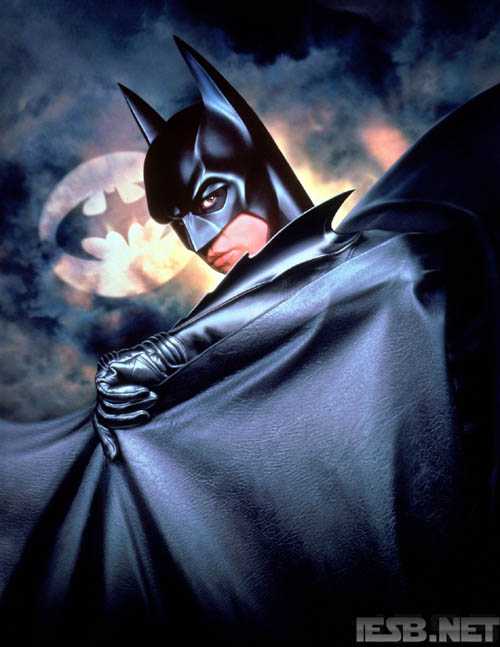
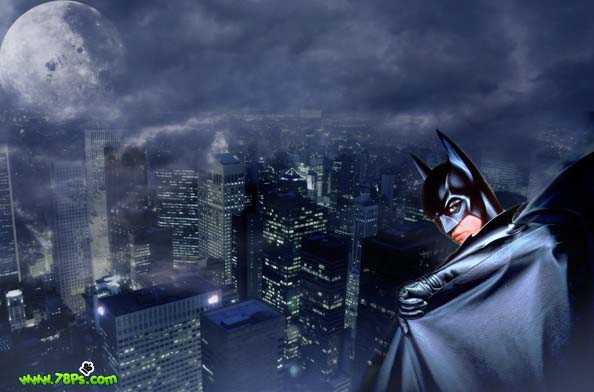
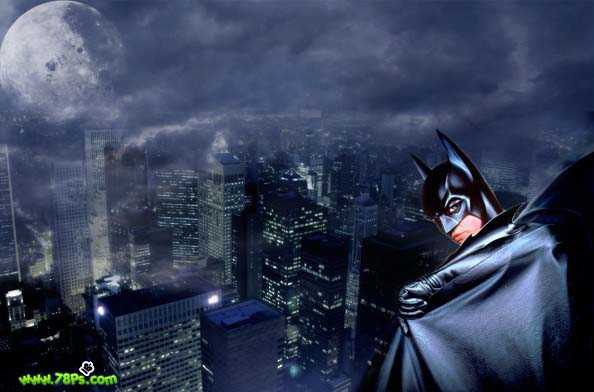 17、现在我们要添加更多的雾在图像的下部。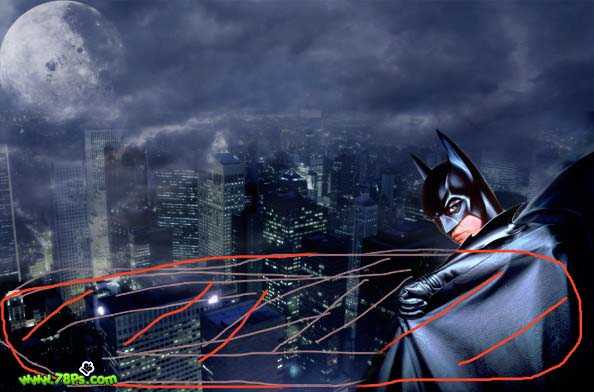
原文:http://www.jb51.net/photoshop/15792.html