
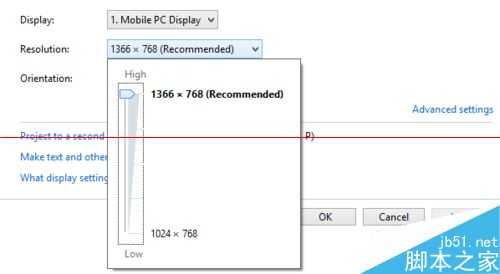
在覆盖原电脑系统安装win10的情况下,安装完成后可能会出现分辨率无法调节的问题,即系统可调分辨率小于自己屏幕支持的最大分辨率,影响美观,那么遇到这个问题该怎么解决。桌面右键选择“屏幕分辨率”,在分辨率位置显示灰色,无法任意调节。如:1366*768的电脑分辨率,只显示1024*768
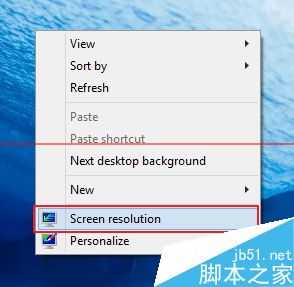
出现这个问题,不少人可能也知道是显卡驱动的问题,在win8/win8.1上也同样存在,通常使用驱动精灵检测安装驱动即可,而目前尚未支持win10可能无法检测或者检测不准,这里通过安装系统推送的更新可以解决。
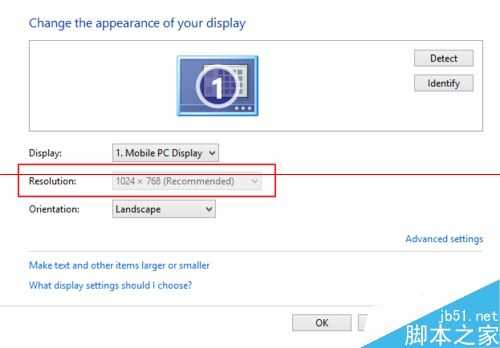
解决办法
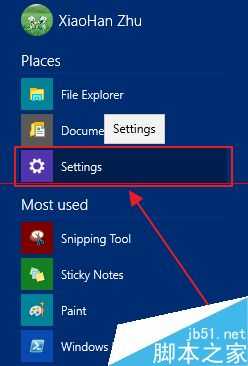
1、打开开始菜单,在常用列表中打开“设置settings”。
2、在电脑设置中点击最后一个板块——更新&恢复。
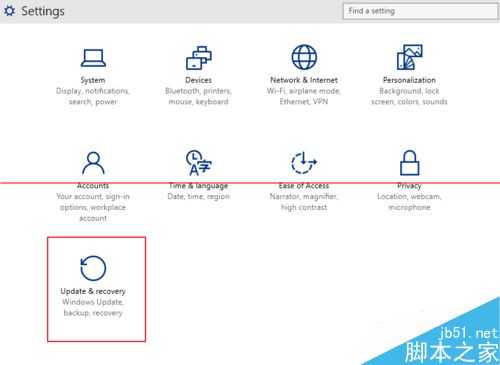
3、在windows更新下,点击检查更新,安装更新即可,完成后系统会自动调节屏幕分辨率至最大。
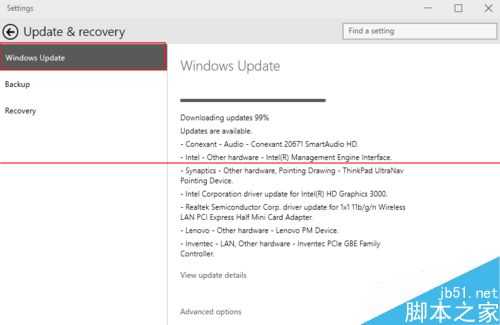
4、此时,返回屏幕分辨率设置中就可以自由调节分辨率。
相关推荐:
Win10 Build 9926活动瓷砖怎么设置直接放置于桌面?
[下载]Win10技术预览版Build 9926下载地址( 含中文)
原文:http://www.jb51.net/os/win10/284415.html