
Win10系统刚推出不久,便有无数的用户心急火燎地登上体验的大船,去尝鲜Win10的特性,但也要承担Win10尚不稳定的风险。有用户就在升级Win10后发现无线网卡用不了了,怎么解决这问题呢?
以下解决办法适用于:无线网卡驱动正确,至少设备管理器里认为正确安装了,以及无线网卡前有黄色感叹号的情况!
解救措施
第一步、打开设备管理器,对着自己的无线网卡驱动,单击鼠标右键,菜单中选择“更新驱动程序软件”。
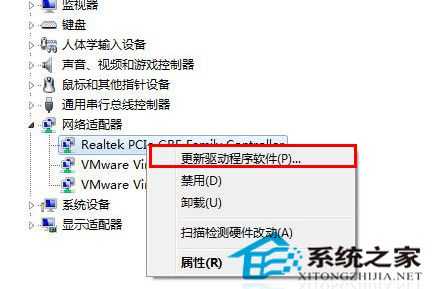
1、一定要记好无线网卡型号,备用。
2、如果按照此方法不能成功,请尝试卸载无线网卡驱动程序,重启电脑,注意重启后,不要让电脑自动安装无线网卡驱动程序,选择以后安装。然后重复上述步骤即可!
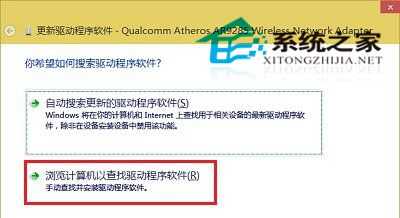
第二步、在你希望如何搜索驱动程序软件界面,点击“浏览计算机以查找驱动程序软件”。
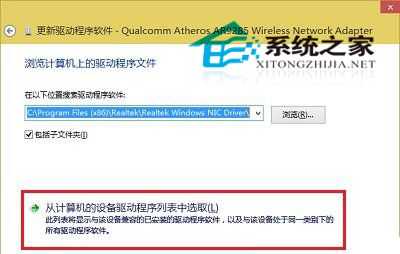
第三步、在接下来“浏览计算机上的驱动程序文件”界面,点击“从计算机的设备驱动程序列表中选取”。
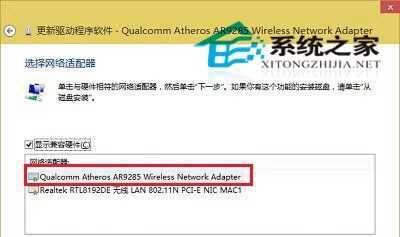
第四步、在选择网络适配器界面,在网络适配器列表中,点击选择刚才记好的无线网卡,然后点击下一步,等待系统自动完成安装后,问题就应该能得到解决了!
除了使用Win10系统自带的硬件驱动更新程序之外,我们也可以尝试使用集成网卡驱动的第三方驱动安全软件,比如驱动精灵,它也能帮我们解决网卡驱动程序的问题。
原文:http://www.jb51.net/os/win10/253521.html