
在本节内容中,将向大家介绍Illustrator封套扭曲命令的使用,并来制作虚无缥缈的沙效果。为了更加便于朋友们理解这个命令的应用原理,我精心的为朋友们安排了实例,下面一起来学习吧
素材:MissYuan_JCSUCAI

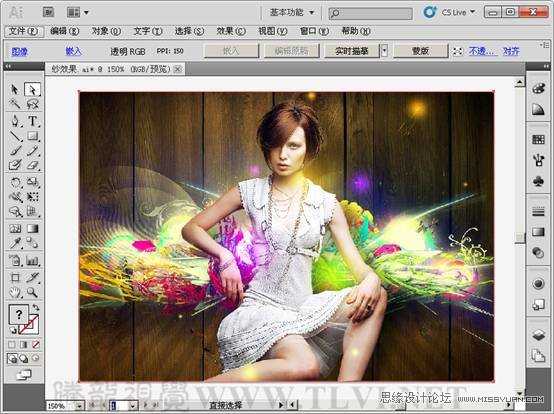
(1)执行“文件”→“打开”命令,将素材“沙效果.tif”文件打开。
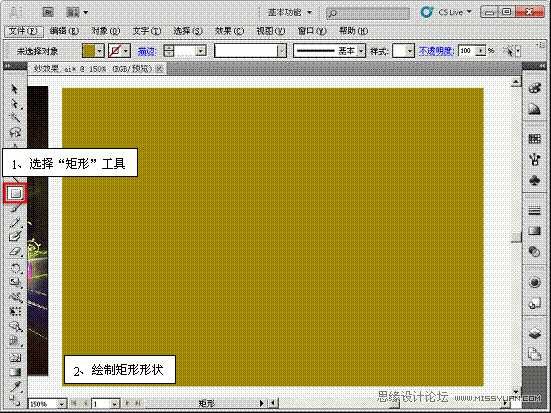
(2)为了便于观察效果,首先绘制棕色矩形并锁定。
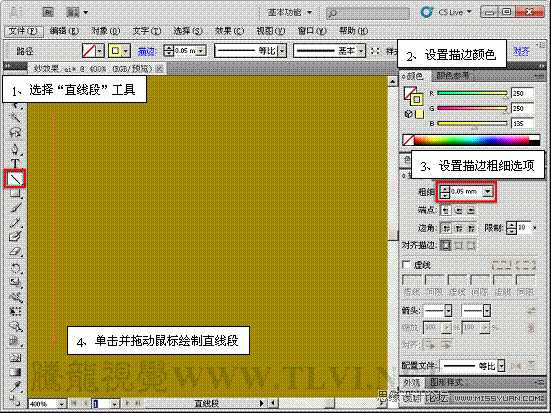
(3)使用“直线段”工具,绘制直线形状。
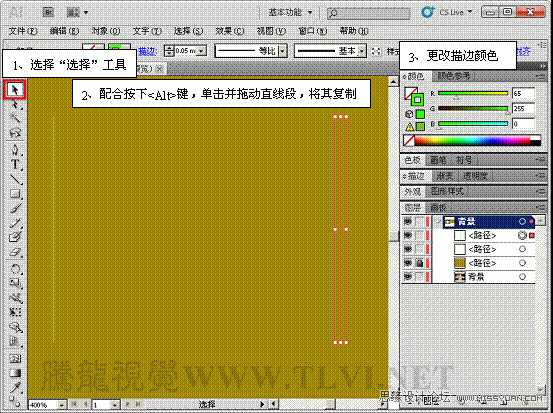
(4)水平复制直线段并更改颜色。
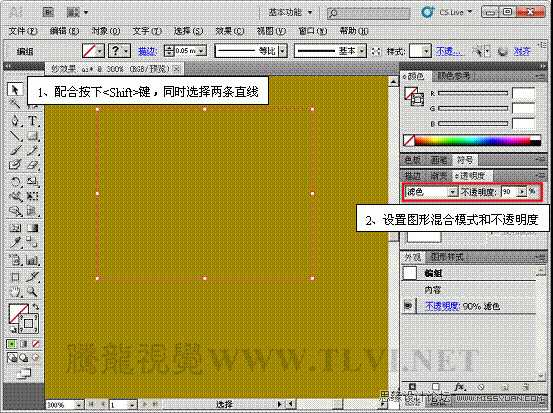
(5)同时选择两条直线段,更改其混合模式。
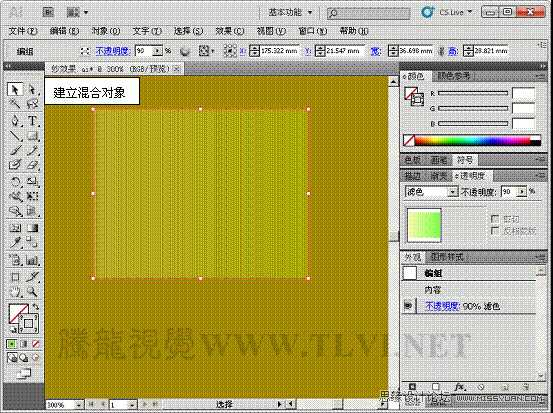
(6)执行“对象”→“混合”→“建立”命令,创建混合对象。
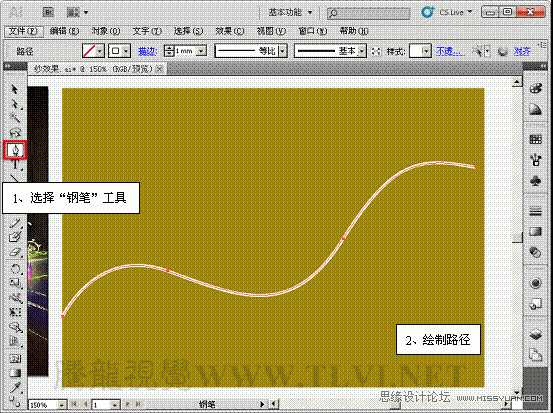
(7)使用“钢笔”工具绘制形状。
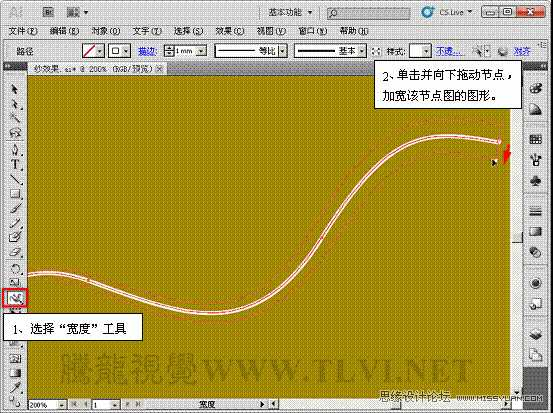
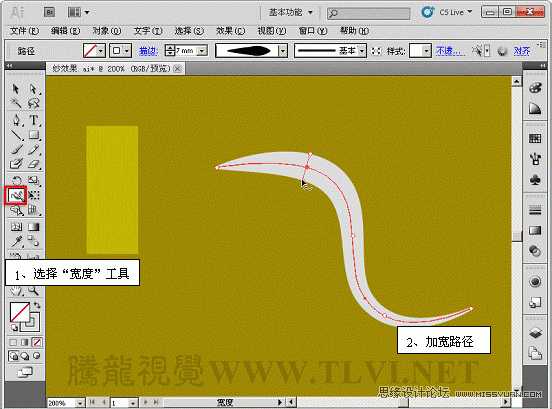
(8)使用“宽度”工具,加宽图形。
(9)使用“宽度”工具,缩窄第三上节点处的图形。
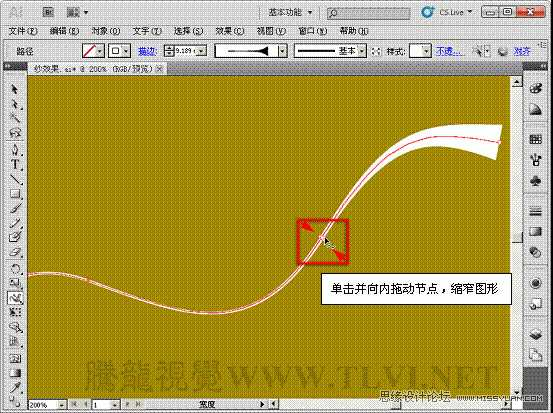
(10)添加节点并加宽图形。
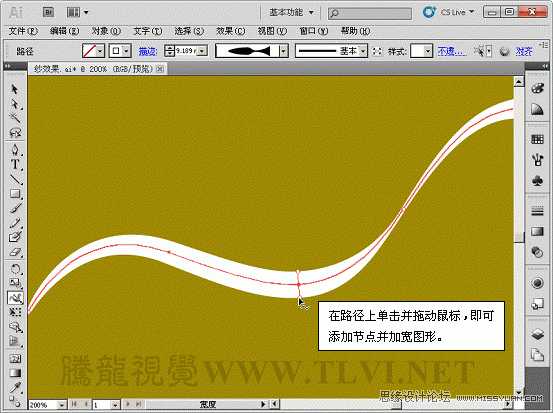
(11)执行“对象”→“扩展外观”命令,扩展对象。
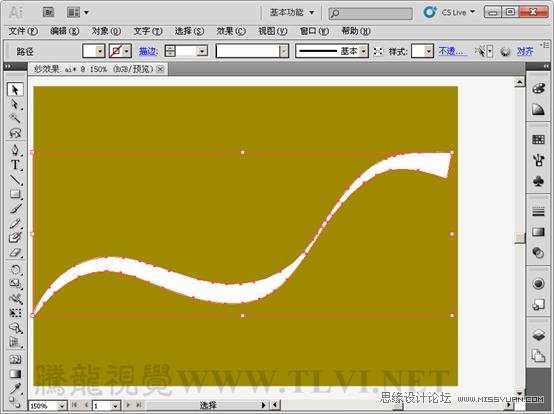
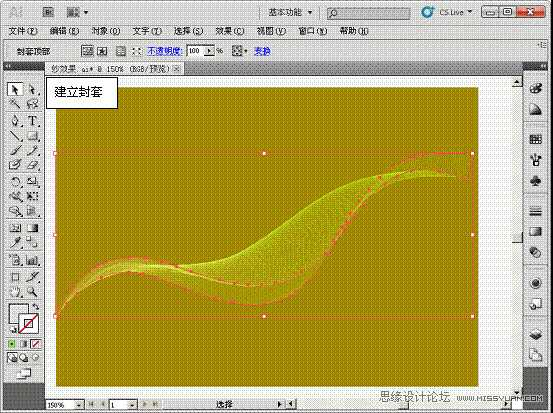
(12)选择图形,执行“对象”→“封套扭曲”→“用顶层对象建立”命令,建立封套扭曲。
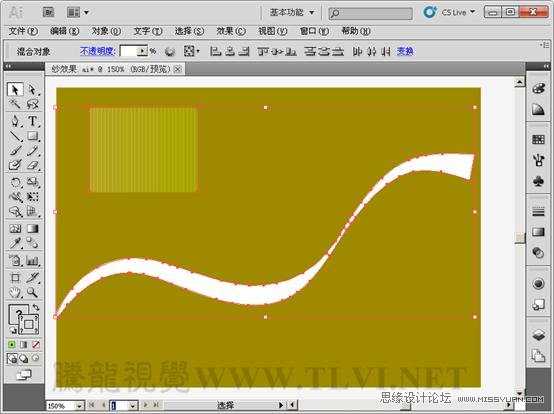
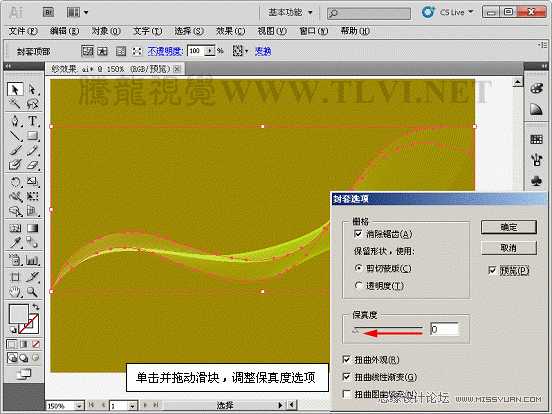
(13)执行“对象”→“封套扭曲”→“封套选项”命令,打开其对话框。
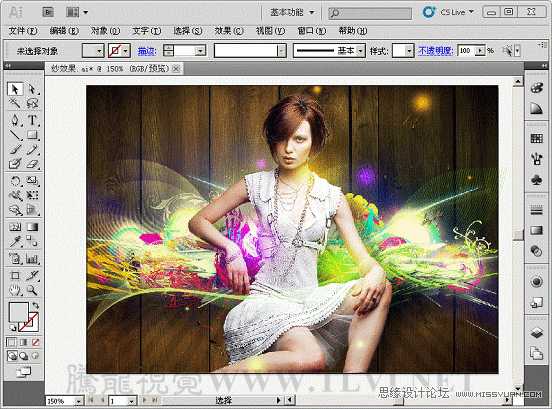
(14)将制作好的图形,移动至画面中相应的位置。
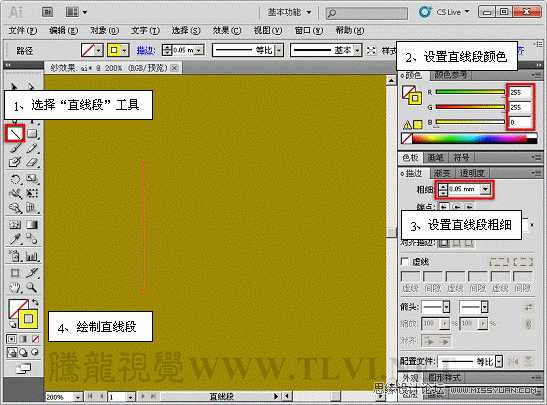
(15)接下来再来讲述一种沙效果的制作,首先绘制一条直线段。
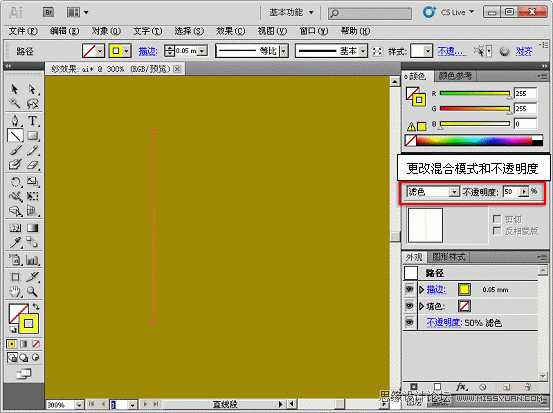
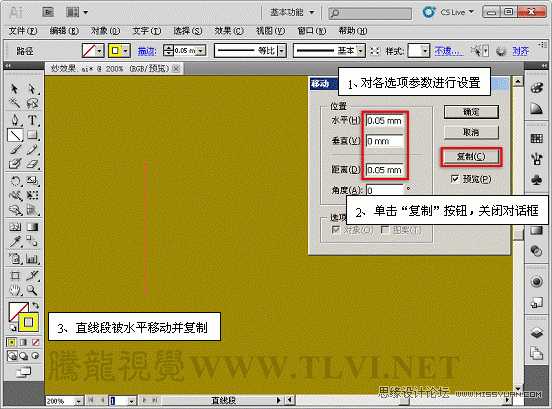
(16)执行“对象”→“变换”→“移动”命令,打开其对话框。
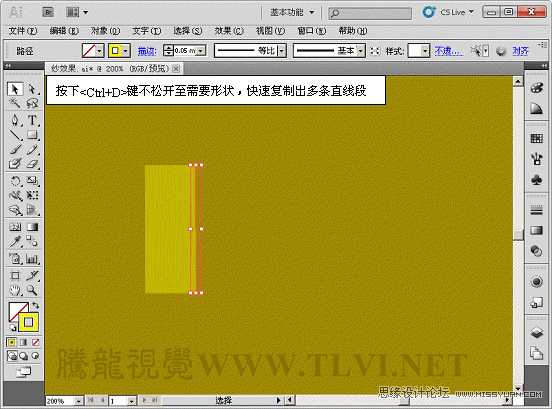
(17)快速复制多条直线段。
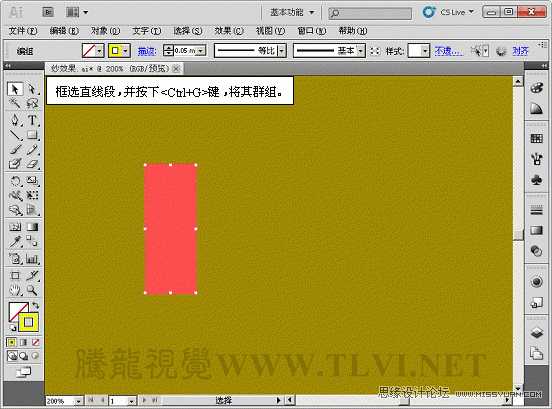
(18)全选直线段并群组。
(19)使用“钢笔”工具,绘制路径。
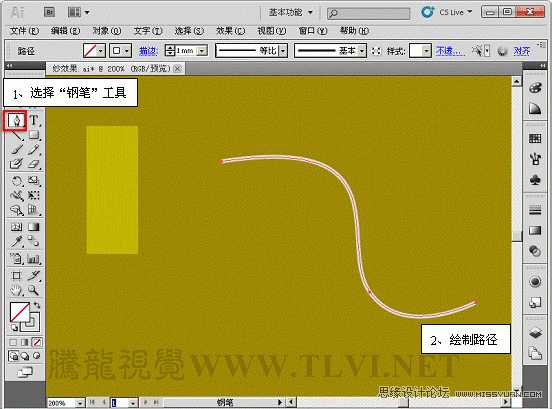
(20)参照以上加宽的操作方法,对路径进行变形。
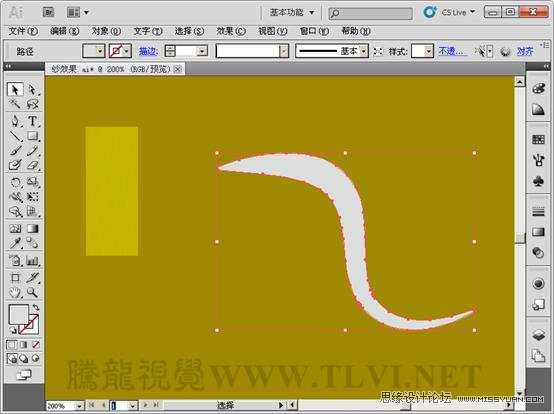
(21)执行“对象”→“扩展外观”命令,扩展对象。
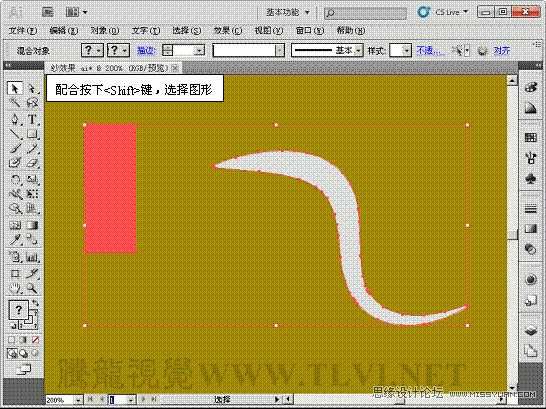
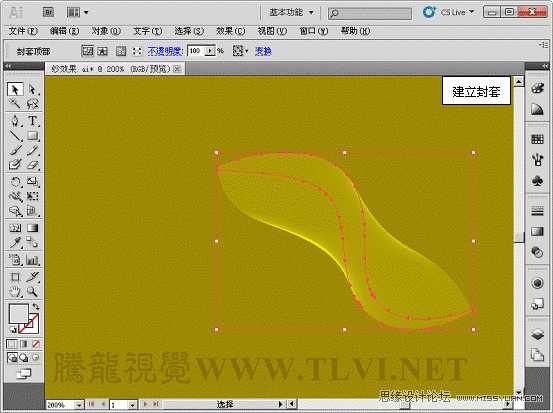
(22)选择对象,执行“对象”→“封套扭曲”→“使用顶层建立”命令,创建封套。
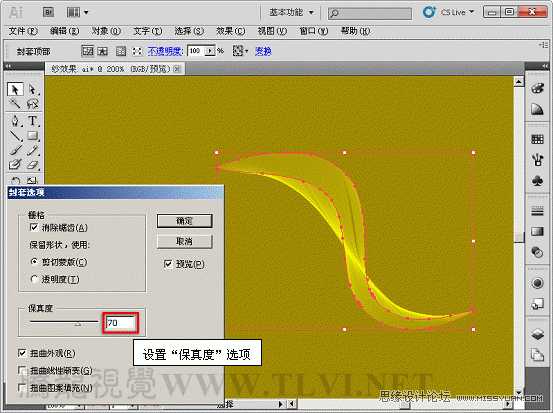
(23)执行“对象”→“封套扭曲”→“封套选项”命令,打开其对话框。
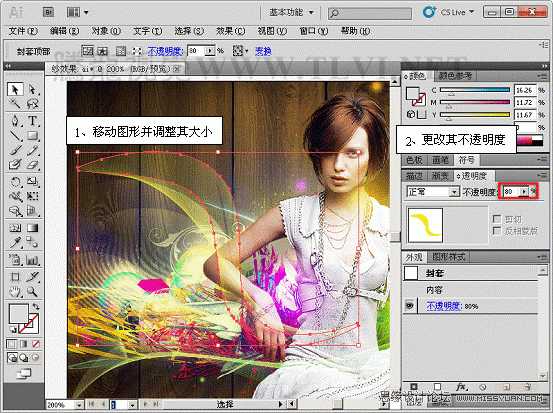
(24)将制作好的沙效果移至画面中相应的位置。
(25)参照以上方法,再制作出其他的沙效果。
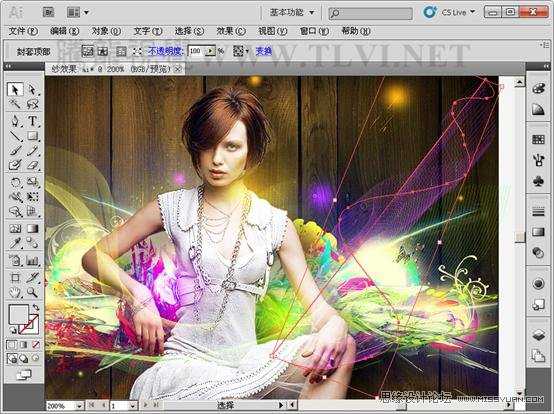
(26)至此完成本教程的讲述。

关于Illustrator封套扭曲命令的使用,现在大家应该有理解了它的应用原理吧,希望这篇教程对大家有一定的帮助!
原文:http://www.jb51.net/Illustrator/177674.html