
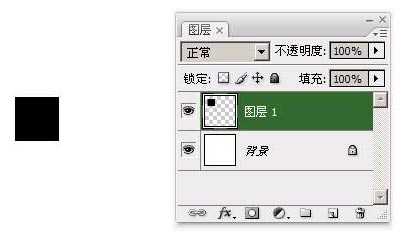
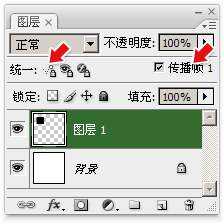
 通过【窗口_动画】开启动画调板,如下左图所示。而此时图层调板也多出了一些选项,如下右图红色箭头处。如果将动画调板关闭则恢复到原先。这里暂时不用去理会。另外动画调板经常与测量记录调板组合在一起,后者与我们目前的内容并无关系,可将其关闭。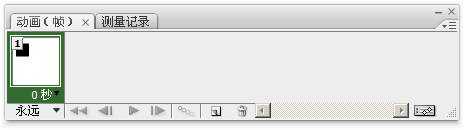
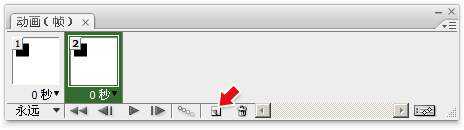 确认动画调板中目前选择的是复制出来的第2帧,然后使用移动工具将图层中的方块移动一定距离,大致如下左图所示。此时动画调板如下中图所示。可以看到虽然在第2帧中方块的位置发生了改变,但在原先第1帧中方块的位置依然未变。这是一个很重要的特性。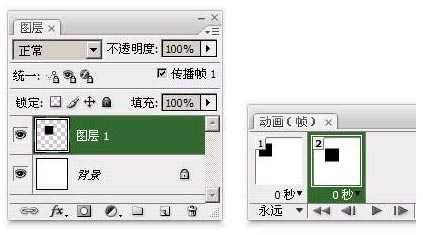
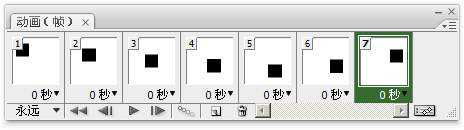
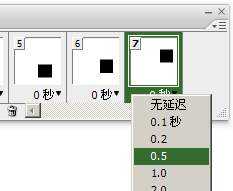
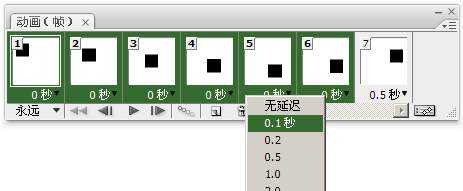
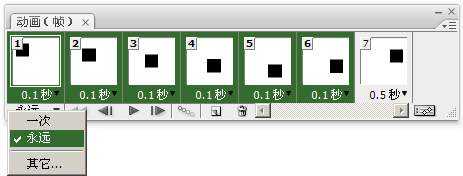 按下〖CTRL S〗【文件>存储】可以将动画设定保存起来,文件格式为psd。这种文件格式是Photoshop专有的,可以记录所有的相关信息,建议大家都将自己的作品保存为该格式,方便以后的修改。如果需要能用于网页的独立动画文件,则需要使用〖CTRL ALT SHIFT S〗【文件>存储为Web和设备所用格式】,将出现一个如下左图所示的大窗口。这个大窗口有许多内容需要介绍。但现在大家只需要参照红色箭头区域中的设定即可。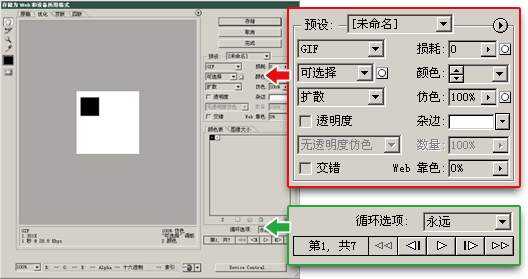
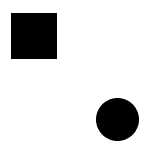
 在这个章节中大家要掌握的是动画的两项属性,即帧延迟时间和循环次数。另外要掌握“复制帧、移动图层”这种的制作简单物体位移动画的方法。并使用该方法制作出同时有两个物体位移的动画。效果类似下图所示。
原文:http://www.jb51.net/photoshop/2961.html