
可能很多刚刚安装了windows 10正式版的用户,对新系统还不是很熟悉。其实,windows 10已经能够像手机一样控制流量的。尤其是对那些有限流量的人来说。因为在新的操作系统windows10加入了类似手机的流量统计查询功能,那么win10如何查看手机数据使用量?下面一起来看一下win10统计流量查询功能吧!
方法/步骤
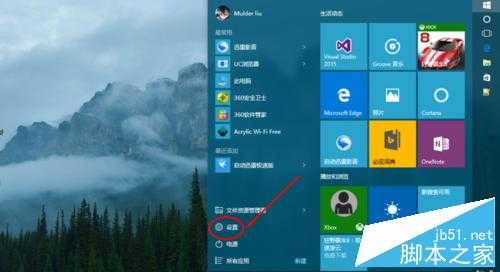
1、选择开始按钮 在弹出的菜单中找到设置选项
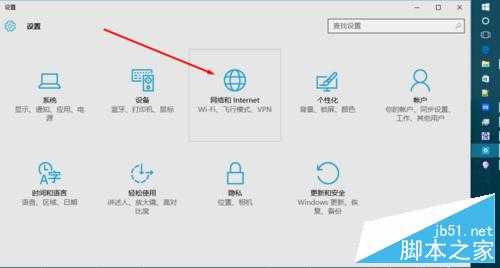
2、在打开的设置窗口中找到
网络和internet
3、进入网络和internet 详细窗口
在左侧就可以看到数据使用量选项
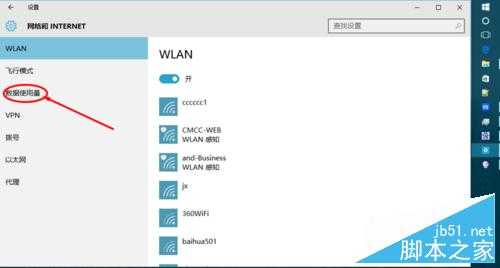
4、选择数据使用量
在右侧就可以看到统计信息
包括WiFi还有网线的流量饼状图
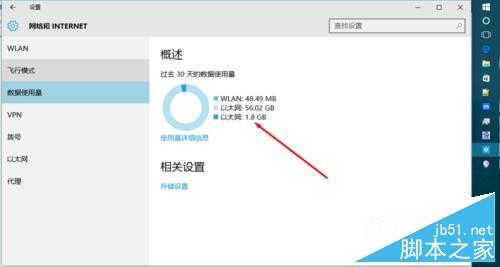
5、选择使用量详细信息
进入详细信息画面
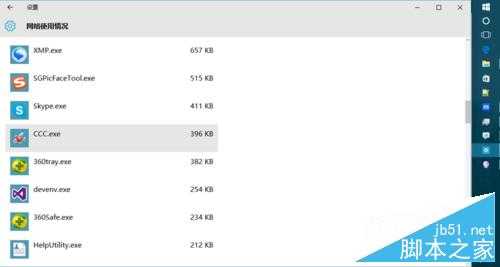
在详细信息画面中就可以看到不同应用程序使用的流量了
感觉和手机很像了
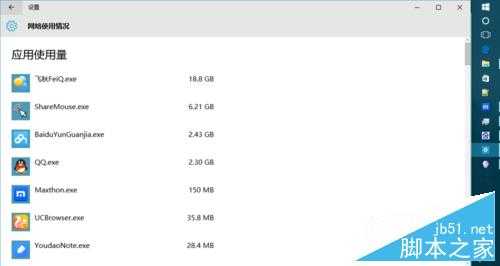
6、加入流量统计的好处 可以更直观的看到那些应用程序使用的流量多
那些在后台偷偷的跑流量
还是很有帮助的
以上就是win10如何查看手机数据使用量方法介绍,大家看明白了吗?不会的朋友可以参考本文,希望能对大家有所帮助!
win10如何查看手机数据使用量?win10统计流量查询功能介绍
原文:http://www.jb51.net/os/win10/376656.html