

首页 > 设计 > 详细

Photoshop照片合成:可爱MM签名效果

时间:2016-02-05 16:58:16      阅读:78      评论:0      收藏:0      [点我收藏+]
本教程主要是简单利用素材图案来制作可爱签名效果,教程中用到的笔刷比较多,尤其边角的地方需要多次使用制作出不规则的边框。
最终效果

技术分享
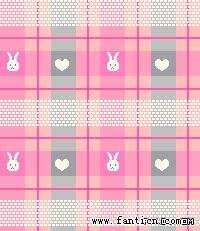
图案

技术分享

人物素材


技术分享

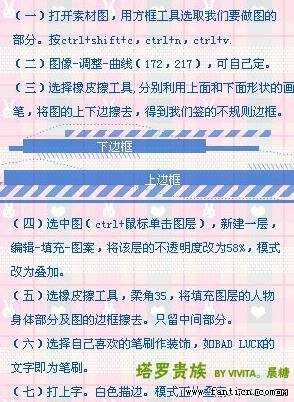
1.打开人物素材图,用矩形工具选取我们要做图的部分,按Ctrl C复制,然后新建一个文件,按Ctrl V粘贴进来。
2.按Ctrl M 调一下曲线。
3.选择橡皮工具,分别利用上面和下面形状的画笔,将图的上下边擦去,得到不规则边框。
4.按Ctrl点图层调出图层选区填充素材图案。图案先要自己定义一下。
5.加上图层蒙版 把人物身体部分及土的边框擦去,只保留中间部分。
6.选择自己喜欢的笔刷装饰一下。
7.打沙锅内文字,完成最终效果。
技术分享

Photoshop照片合成:可爱MM签名效果

原文:http://www.jb51.net/photoshop/3522.html

(0)
(0)
   
举报
评论 一句话评论(0
关于我们 - 联系我们 - 留言反馈 - 联系我们:wmxa8@hotmail.com
© 2014 bubuko.com 版权所有
打开技术之扣,分享程序人生!