
Win8客户预览双系统安装教程来了,当光驱面临被淘汰的窘境时候,U盘安装系统将是未来的趋势。举贤不避亲,快快拿出魔方优化大师的U盘启动组件吧。
第一步:祭出大家手中的U盘,自然首选至少4G的U盘,已经是标配了吧;然后打开魔方U盘启动,魔方已经认出你的U盘了吧。
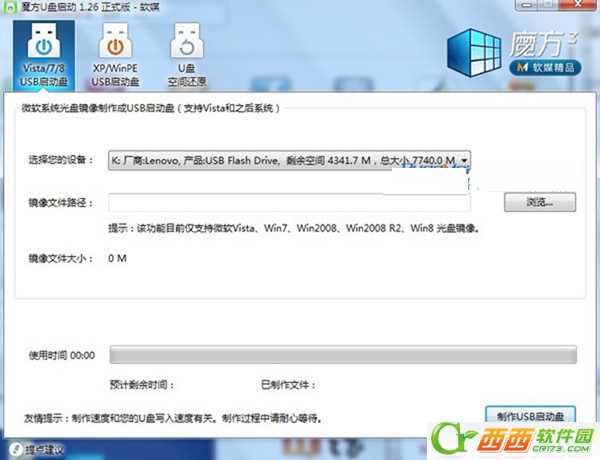
第二步就是选择Windows8消费者预览版镜像,以简体中文64位版本为例。
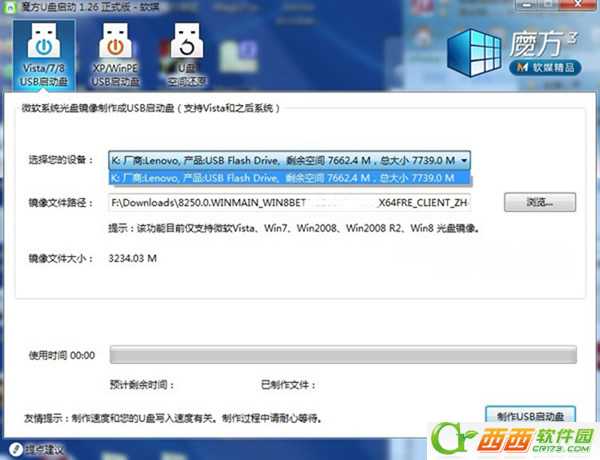
查看后U盘容量没有问题,开始点击“制作USB启动盘”的按钮。
此时魔方U盘助手会提示您:
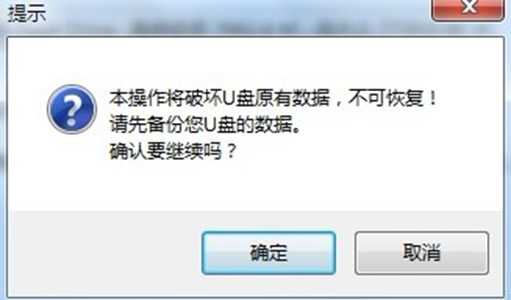
点击确定后开始启动盘的制作。等待的时间里可以到西西软件园逛逛,必有所获。
在U盘启动盘的制作过程中,Win7操作系统下面,魔方U盘启动可以在在任务栏底部提示您制作的进度:

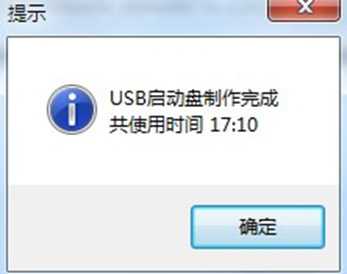
小编一共花费17分钟左右的制作时间(就U盘读写性能、电脑性能而定),大功告成,完成了安装Win8的先决条件——启动盘制作。
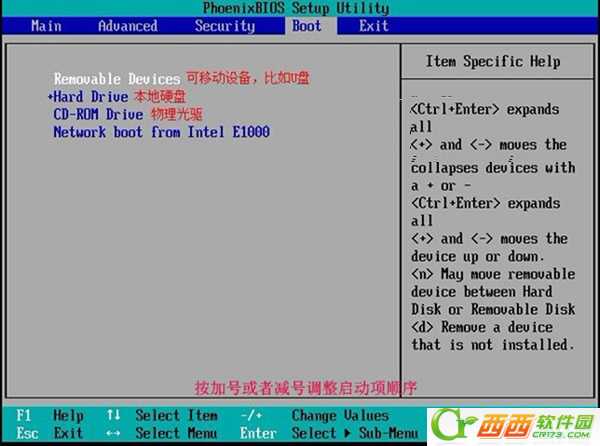
接下来重启电脑,在开机的第一屏,按F2进入BIOS(某些机型可能不一样,具体参见BIOS上下左右的提示字符),然后找到启动项,调整U盘位第一启动(很多主板上会用Removable Device可移动设备来代表)。
按F10保存,重启即可:
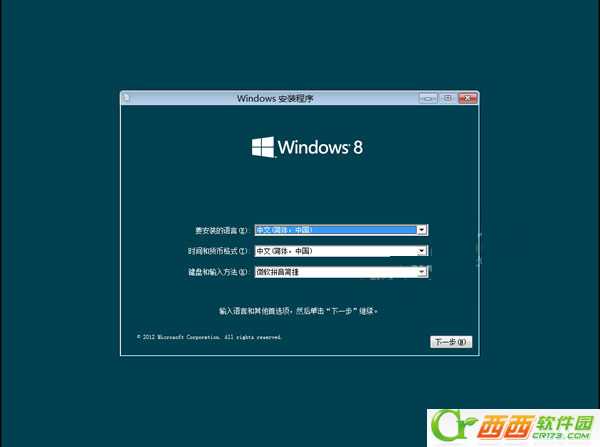
在进入安装界面后,更多的图文演示可以参考:Win8客户预览版全程安装图集
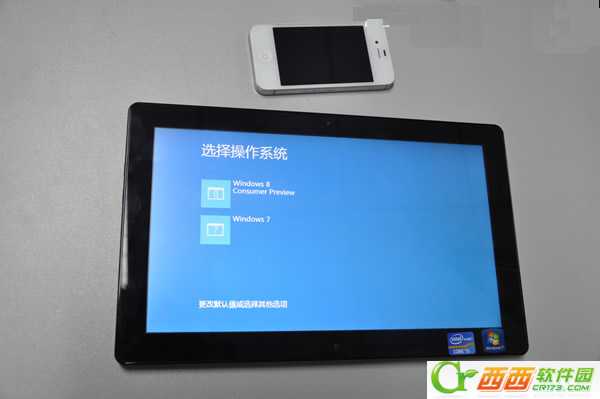
还记得那华丽的Win8、Win7双系统中文开机界面么?你也可以拥有。
如何利用魔方优化大师的U盘启动组件装win7/win8双系统图文教程
原文:http://www.jb51.net/os/156693.html