
Win10系统怎么打开或关闭系统图标?下面脚本之家小编就给大家带来win10系统图标打开和关闭教程,一起来看看吧!
在Win10系统右下角会显示一些图标,如电量、时间、网络、消息中心等这些就是所谓的系统图标,那么如果我们想让一些图标不显示在任务栏,或是想把已经隐藏的找回来该如何操作呢?下面小编给大家带来Win10打开或关闭系统图标的技巧。
操作步骤:
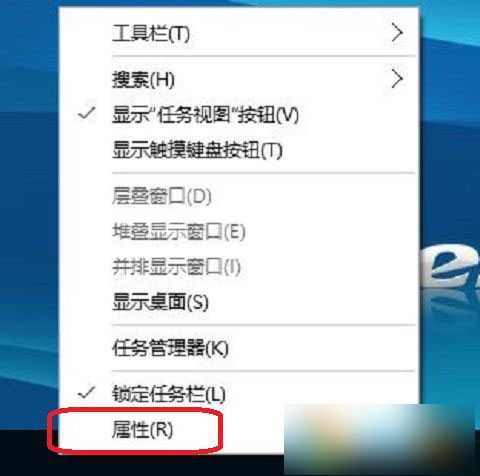
1、在 Win10 系统任务栏的空白处点击鼠标右键,然后选择“属性”,如图:
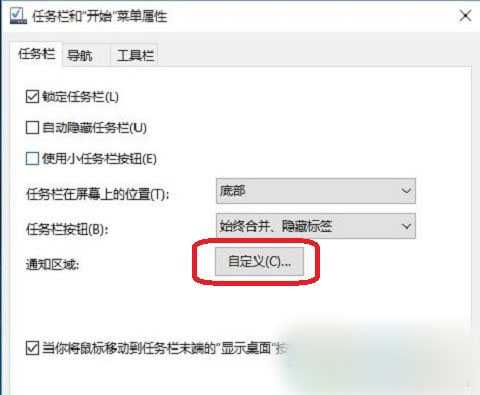
2、在“任务栏和开始菜单”属性窗口中我们单击“自定义”按钮,如图:
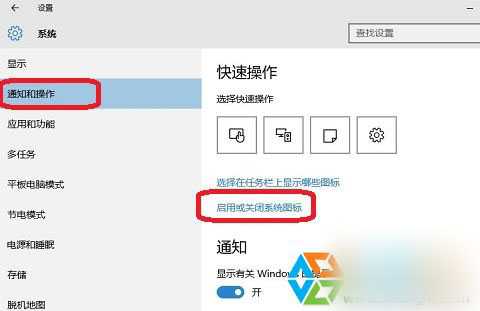
3、“设置”界面的左侧定位到“通知和操作”,右侧窗口中选择“启用或关闭系统图标”,如图:
4、如下图,我们就可以对系统图标显示进行“开”和“关”了
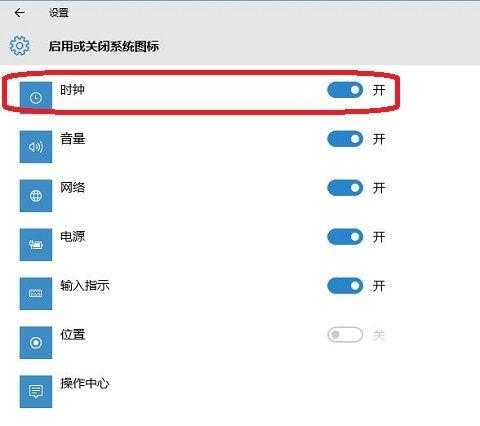
5、轻点你的鼠标后设置就生效了,win10新的设置不需要用户再点击确定或保存来让系统设置生效,这是一个很方便的设置。
以上就是脚本之家小编带来的win10系统图标打开和关闭教程,希望可以帮助到大家!
Win10系统怎么打开或关闭系统图标?win10关闭系统图标教程
原文:http://www.jb51.net/os/win10/367499.html