首页 > 系统服务 > 详细

Win10中怎么禁止Adobe程序自动更新?

时间:2016-02-05 18:10:55      阅读:255      评论:0      收藏:0      [点我收藏+]

Win10中怎么禁止Adobe程序自动更新?不论你装了Adobe的什么软件,它的更新程序都是一件很烦的事情。今天小编就教大家怎样在Win10系统下关闭Adobe的程序更新。
技术分享

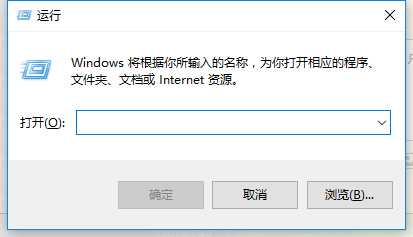
1、首先,我们按下Win+R快捷键,打开运行。

技术分享

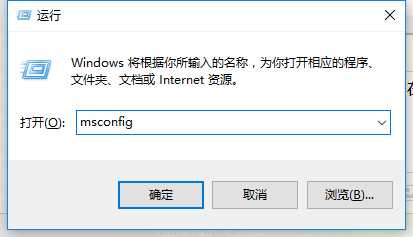
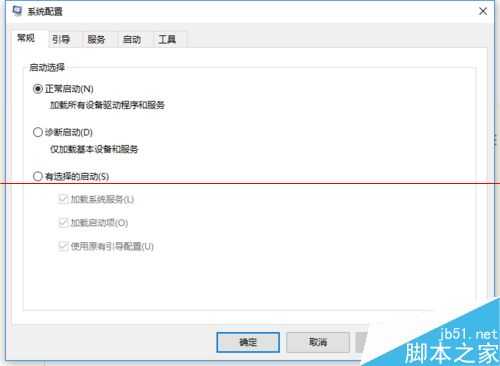
2、在运行中输入”msconfig“,打开系统配置实用程序。

技术分享

技术分享

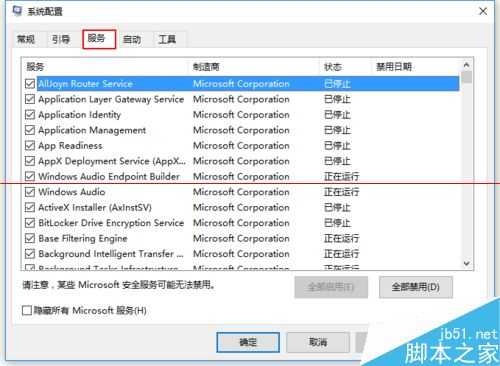
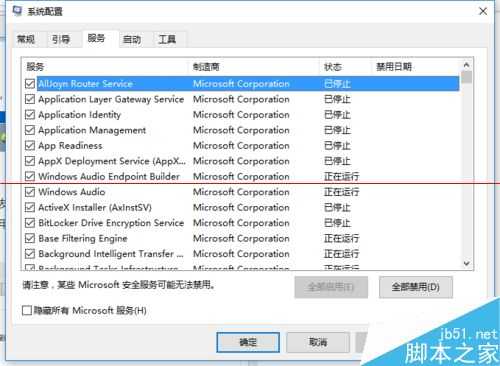
3、点击上方的”服务“选项卡”。

技术分享

4、找到adobe的升级服务,禁止即可。

技术分享

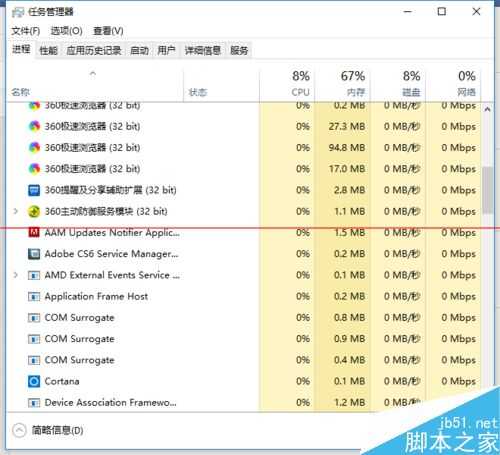
5、或者最简单的方法,我们先进入任务管理器。

技术分享

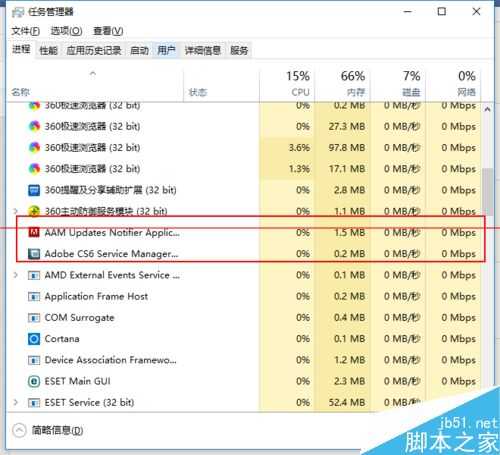
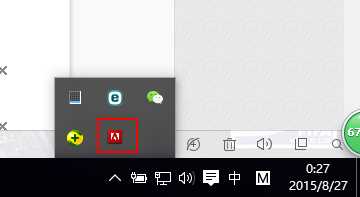
6、停止adobe的升级服务

技术分享

技术分享

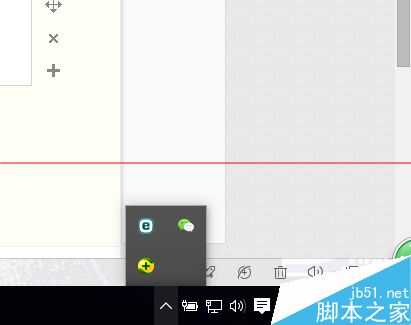
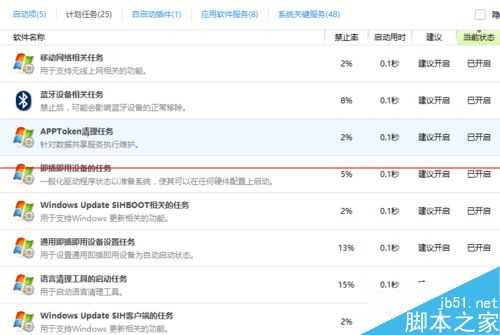
7、然后随便打开某个电脑助手。找到开机启动项。

技术分享

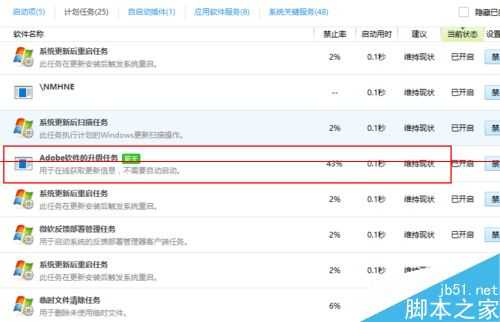
8、在启动项中寻找ADOBE升级服务

技术分享

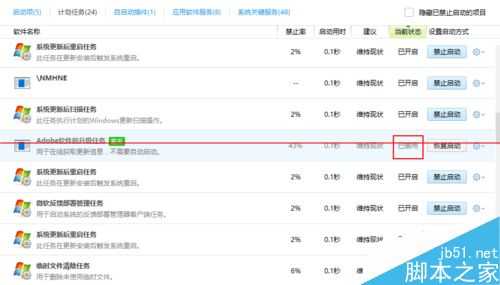
9、找到后禁止即可。

技术分享

相关推荐:

win10专业版怎么取消系统自动更新?

微软官方工具下载 阻止Windows 10自动更新

怎么有限延缓或阻止Win10正式版的自动软件更新?

win10怎么设置才能有效防止关机时系统自动更新?

Win10零售版怎么关闭自动更新?禁用win10自动更新的两种教程

Win10中怎么禁止Adobe程序自动更新?

原文:http://www.jb51.net/os/win10/372840.html

(0)
(0)
   
举报
评论 一句话评论(0
关于我们 - 联系我们 - 留言反馈 - 联系我们:wmxa8@hotmail.com
© 2014 bubuko.com 版权所有
打开技术之扣,分享程序人生!