
这篇教程教脚本之家的朋友们用AI制作立体字,教程比较简单,属于入门级别的AI教程。转发过来和脚本之家的朋友们一起分享了,先来看看最终的效果图吧:

教程所需的花纹背景下载:20101216041636406.rar
很多初学Illustrator的朋友,都不太了解如何使用3D菜单中的命令,来制作逼真质感3D图形的方法,借此机会我精心地为大家安排了一个使用3D凸出和斜角命令,制作3D立体文字的实例,希望对朋友们能够有所帮助。
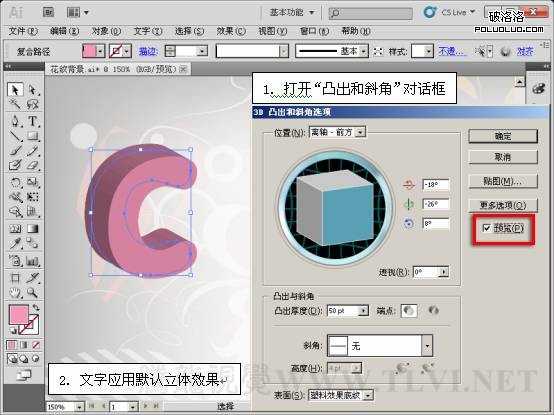
在Illustrator中的3D凸出和斜角效果命令,可以通过挤压平面对象的方法,为平面对象增加厚度来创建立体对象。在“3D凸出和斜角选项”对话框中,用户可以通过设置位置、透视、凸出厚度、端点、斜角/高度等选项,来创建具有凸出和斜角效果的逼真立体图形。
具体的制作步骤如下:
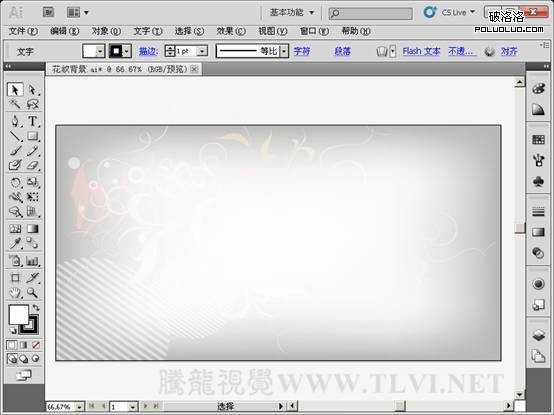
(1) 运行Illustrator CS5,打开我们刚刚下载的花纹背景素材。
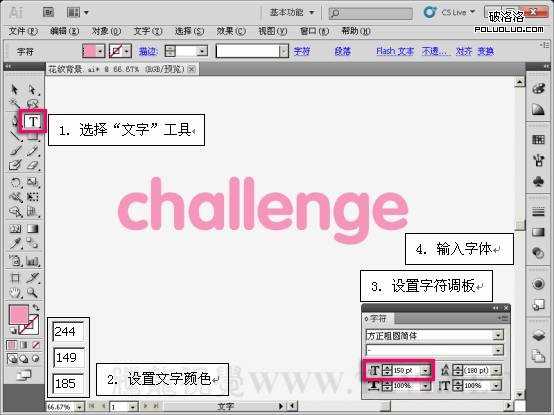
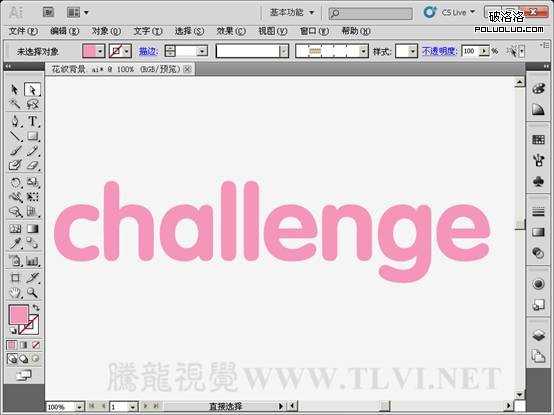
(2) 选择“文字”工具,在页面内创建文字 。
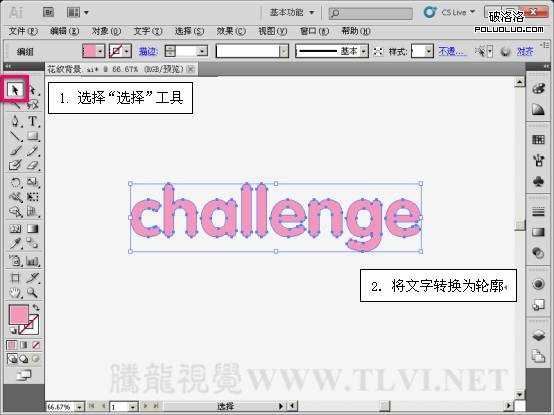
(3) 选择“选择”工具,执行“文字” →“创建轮廓”命令。
(4) 将其取消群组,使用“直接选择”工具将锚点转换为平滑点。
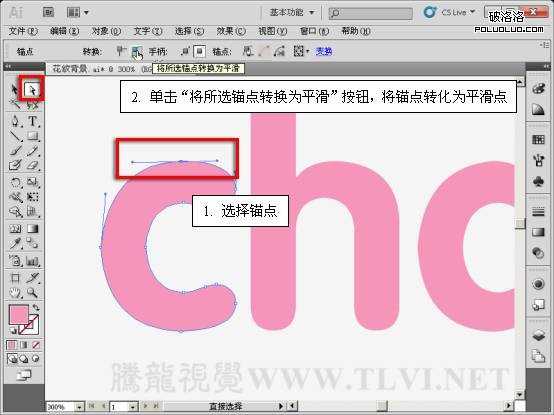
(5) 参照以上方法依次将节点转换为平滑点。
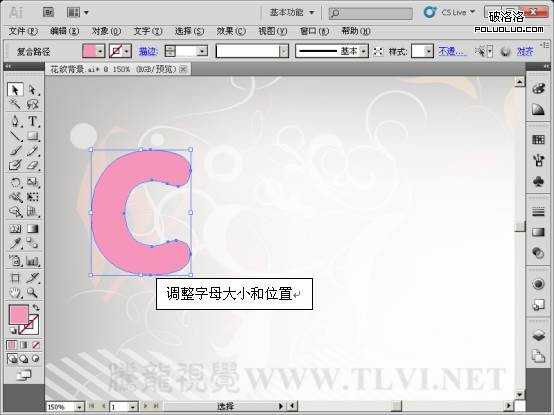
(6) 将“C”字母形状拖至页面内相应的位置并调整其大小。
(7) 执行“效果”→“3D”→“凸出和斜角”命令。
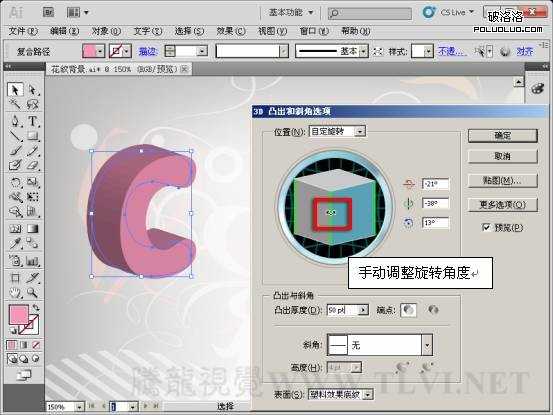
(8) 手动调整图形的旋转角度。
(9) 精确调整图形的旋转角度。
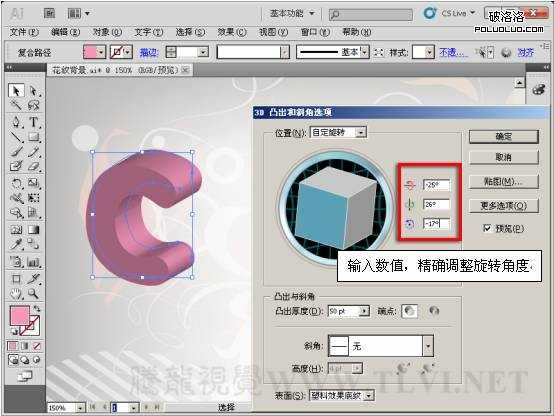
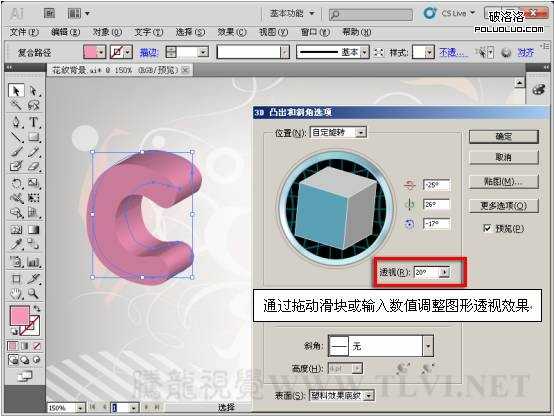
(10) 在对话框中设置透视选项。
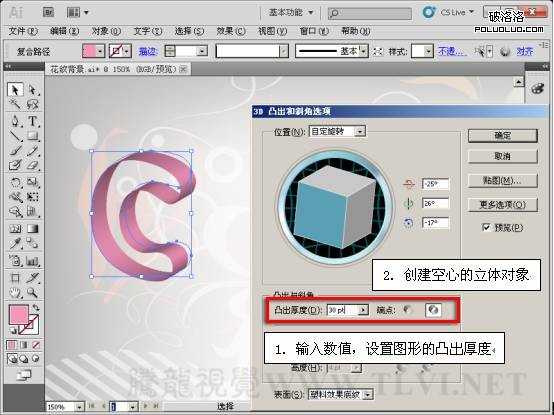
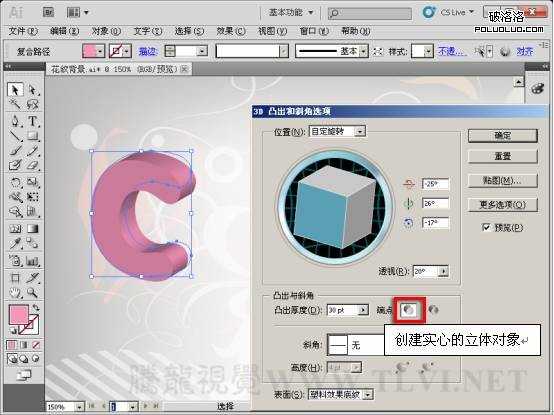
(11) 设置图形的“凸出厚度”选项和“端点”选项。
(12) 设置斜角样式。
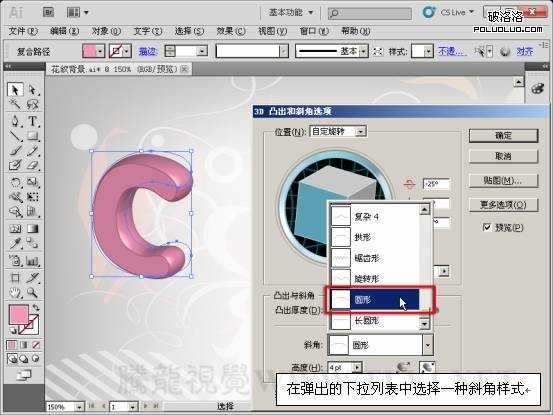
(13) 设置斜角高度。
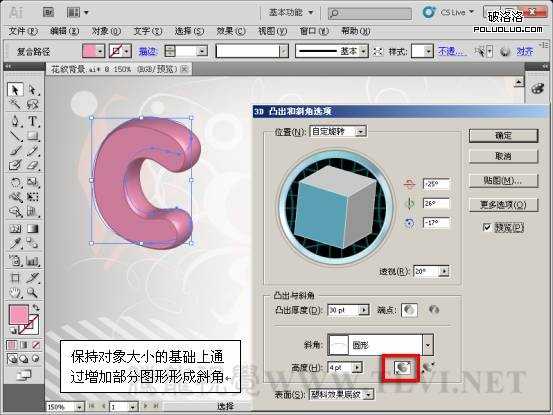
(14) 打开更多设置选项
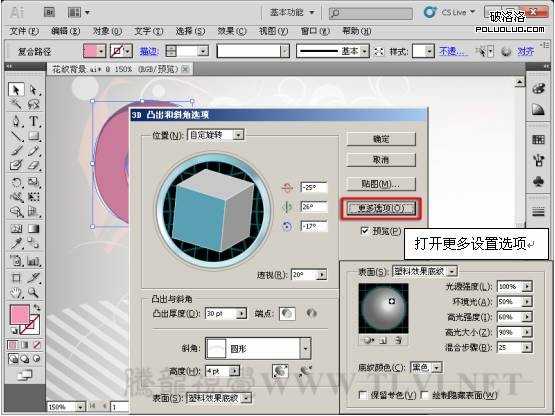
(15) 在更多选项栏内更改底纹颜色。
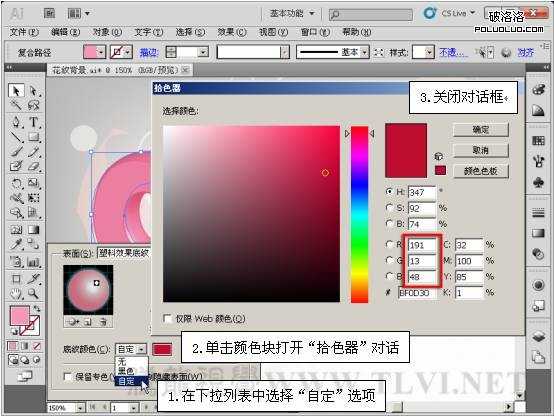
(16) 新建并编辑光源。
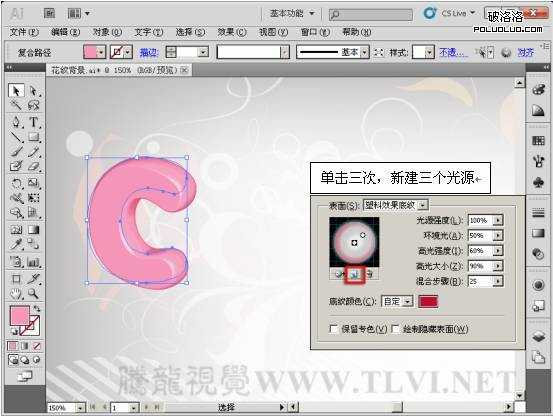
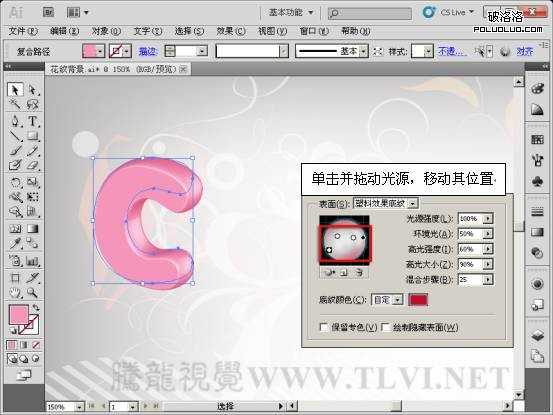
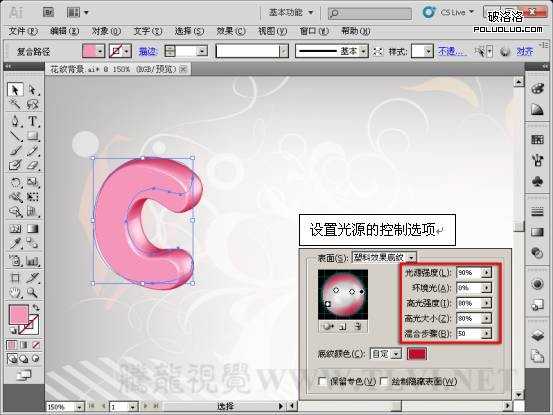
(17) 设置光源的控制选项完毕后关闭对话框。
(18) 使用同样的操作方法,制作其它字母的立体效果,并调整其位置。
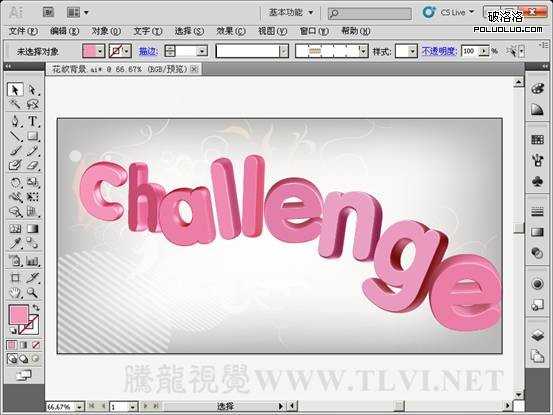
(19) 最后在页面中添加“装饰. ai”素材,并调整图形顺序,至此完成本实例的制作。读者可打开本实例附带光盘“凸出与斜角.ai”文件进行查看。
教程结束,以上就是AI制作漂亮的3D立体字方法介绍,喜欢的朋友一起来学习吧!
原文:http://www.jb51.net/Illustrator/324355.html