
方法一、在win8操作系统调整对比度是通过轻松设置设置中心上面进行设置,直接按住组合快捷键win键+U键即可打开轻松使用设置中心,再点击“设置高对比度”即可调;
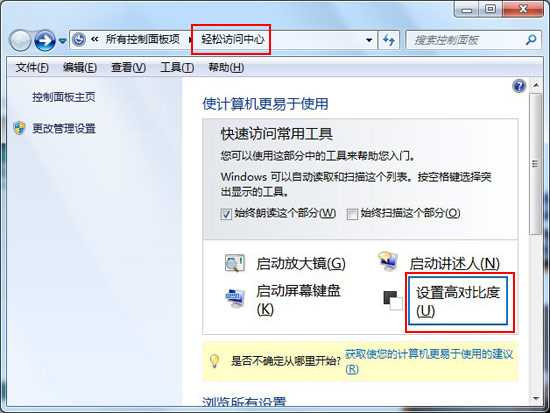
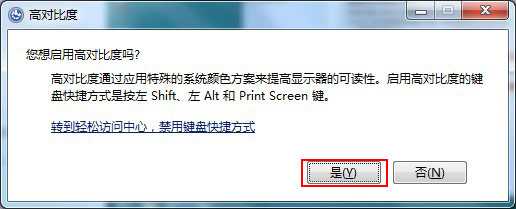
当然也是可以通过快捷键:按“左Alt+左Shift+PrtScn”启用或关闭高对比度;如图所示:
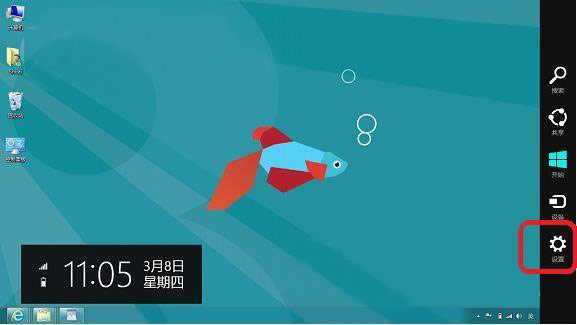
方法二:将鼠标指针移到桌面右下角,选择“设置”如图所示:
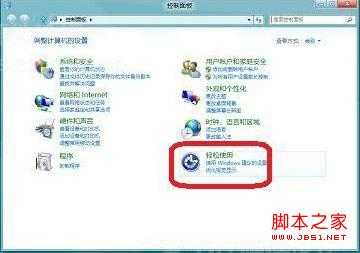
点击“设置”之后,依次点击打开“控制面板”--“轻松使用”--“轻松使用设置中心”---“设置高对比度”,这样也是可以调整win8的亮度对比度。如图所示:
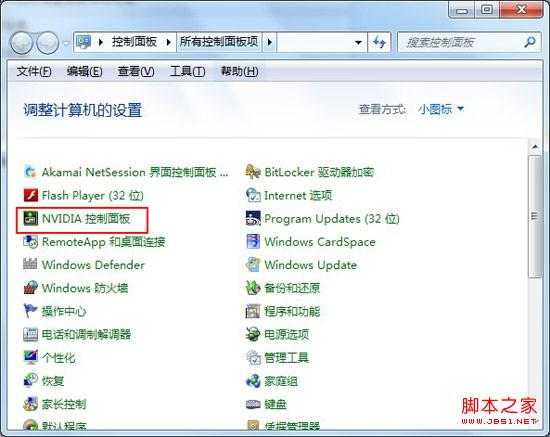
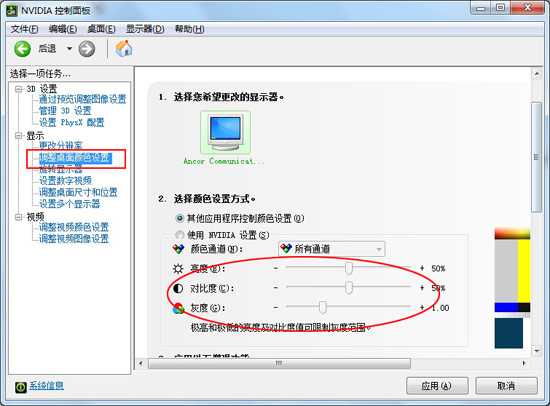
方法三、同样打开win8的控制面板,找到nvidia控制面板双击打开它,在上面即可调节亮度 、对比度、灰度、色调、数字震动控制等参数。如图所示:
这里调整亮度对比度点击“调整桌面颜色设置”选项即可。如图所示:
方法四、在你的显示器的正下方都是有几个按钮,你可以通过这几个按钮来调整亮度对比度,这种方法适用于所以操作系统,对于win8亮度对比度的调整当然也是可行的。
原文:http://www.jb51.net/os/Windows8/85880.html