
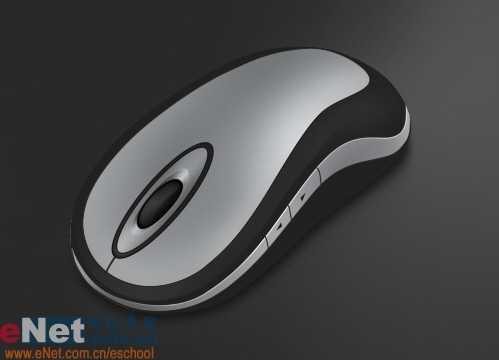
 1.新建一个文件,用钢笔工具画出如下图所示的选区,然后新建一个图层,将勾好的路径填充黑色,如下图所示: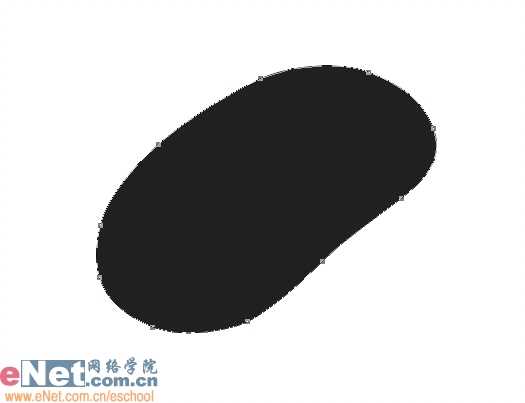
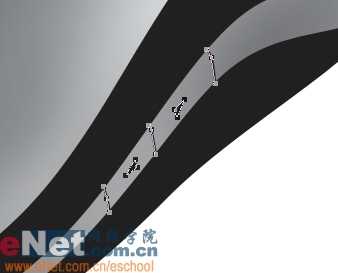
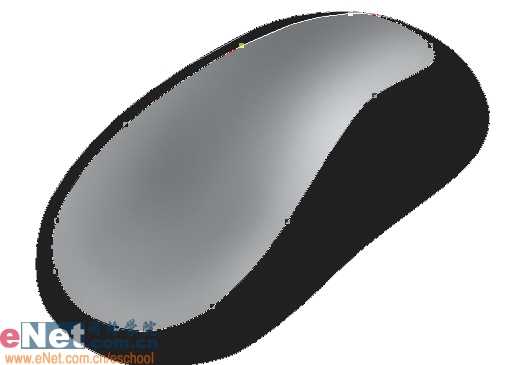 3.用钢笔工具勾出鼠标周边的路径,填充中灰色然后用加深减淡工具根据鼠标的外形进行涂抹。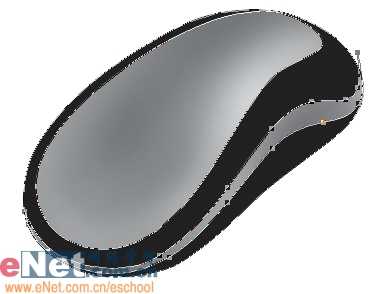
 5.在鼠标表面用椭圆工具拉出两个椭圆,然后用自由变换工具调整大小和方向,如下图所示: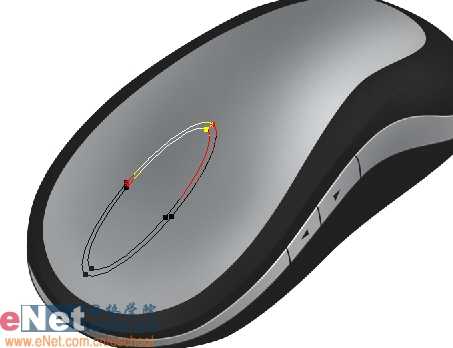
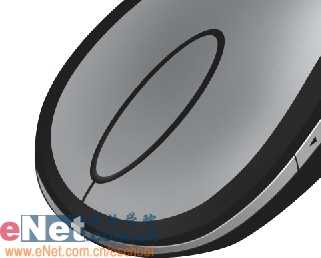 7.将一个椭圆路径用自由变化工具缩小变形并复制两份,将处于内部的椭圆填充黑色 作为滚轮,如下图所示: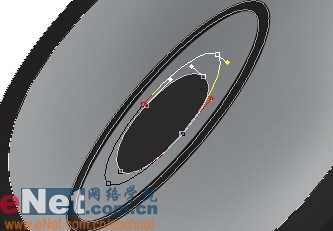
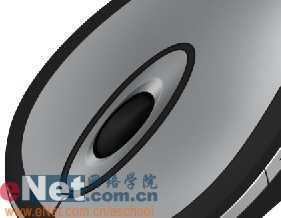 9.新建一个图层,至于背景层之上,然后选择鼠标外形的路径,用自由变换工具调大一些,然后填充深色作为阴影。
 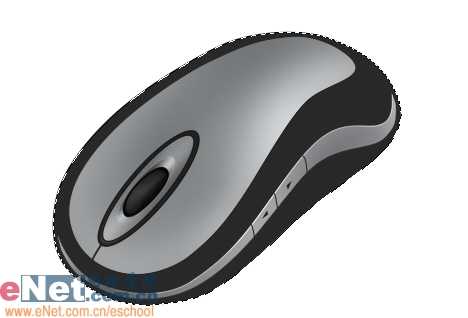 10.将阴影部分添加高斯模糊滤镜,然后修改背景层,将背景层调整为深色,然后用减淡工具突出光感,完成。
 原文:http://www.jb51.net/photoshop/3401.html