
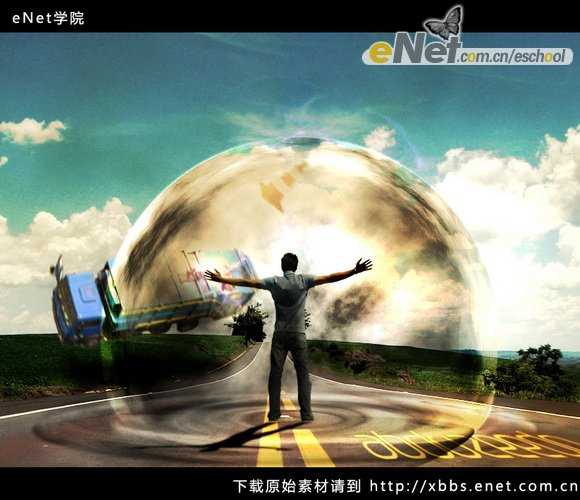
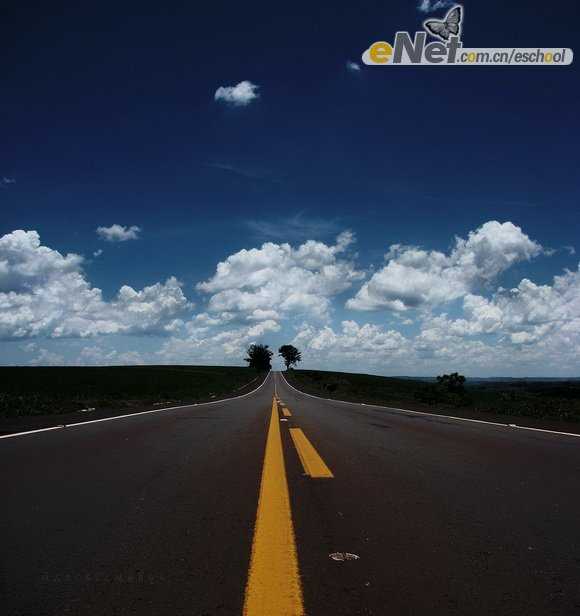
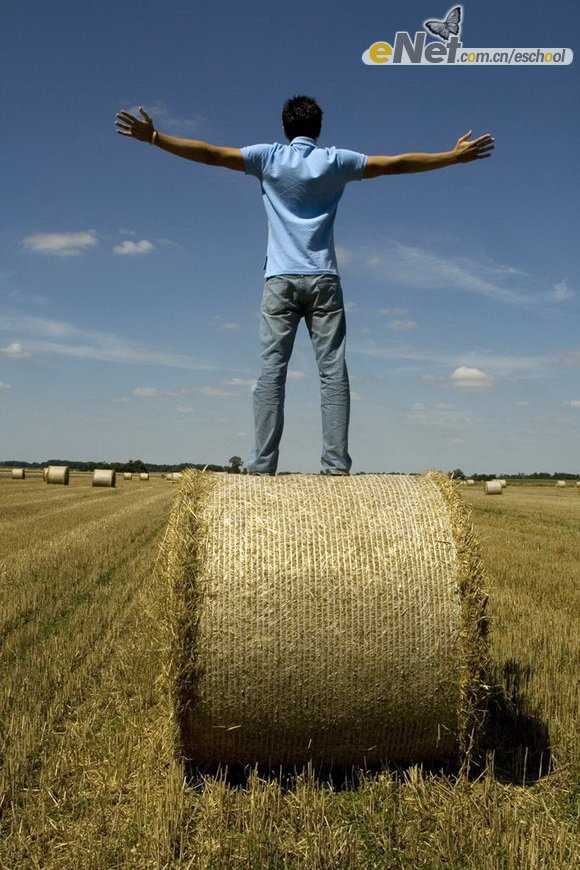
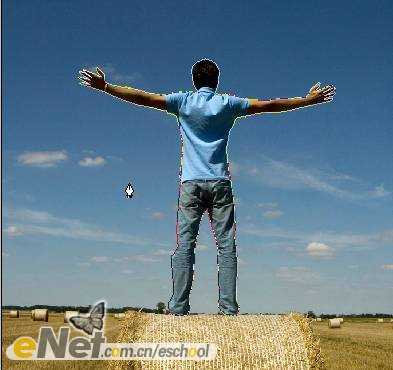
 进入路径调板,点击【将路径作为选区载入】按钮,载入选区。然后执行【图层—图层蒙版—显示全部】命令,为图层添加蒙版,效果如下图所示。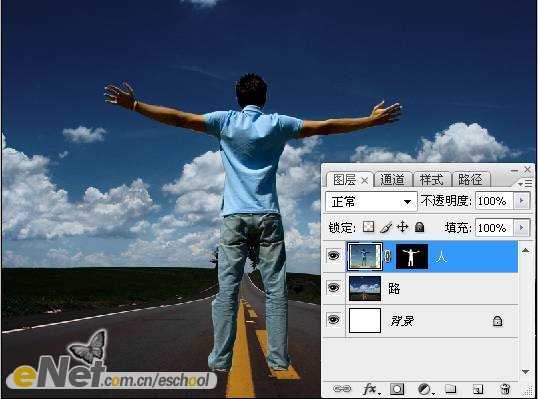
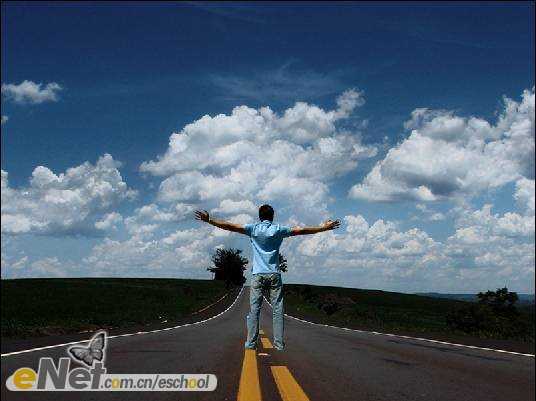
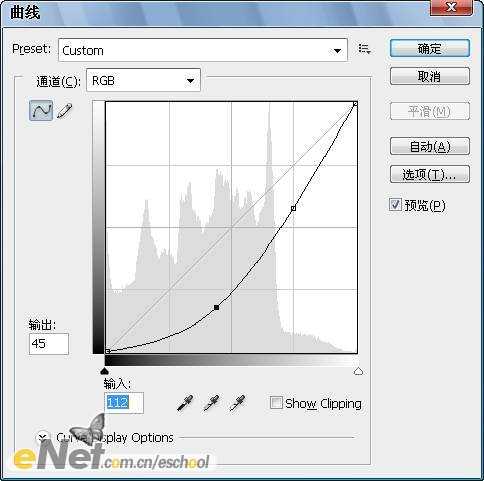
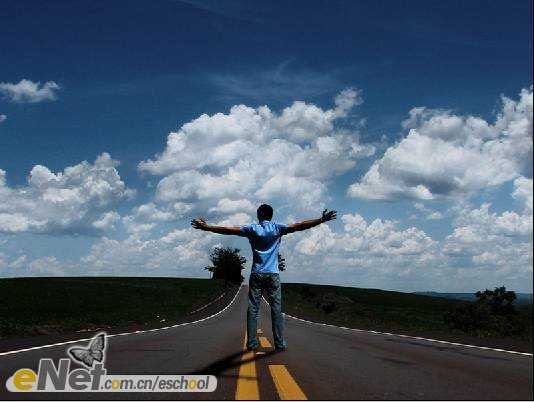
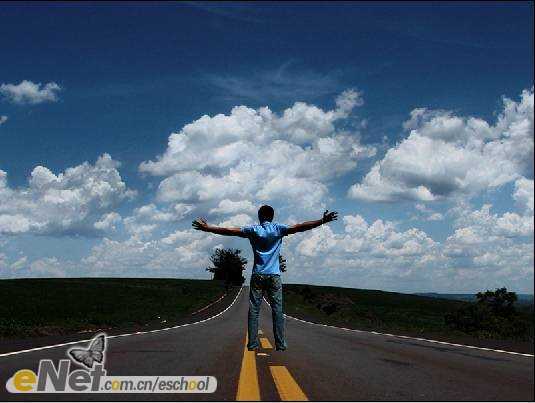 第五步:按住【Ctrl 】键不放,点击图层【人】的蒙版的缩略图,载入选区。新建一层,并用黑色填充选区,将该层命名为【阴影】。按【Ctrl D】键取消选区,效果如下图所示。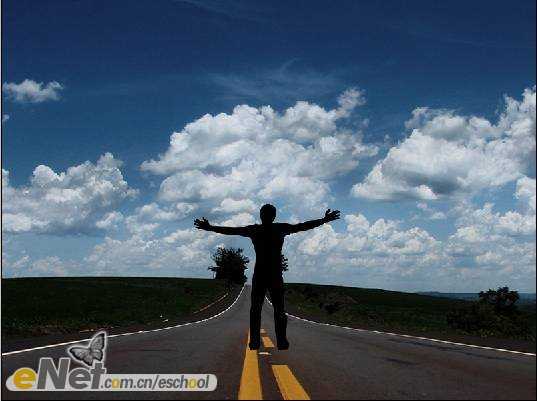
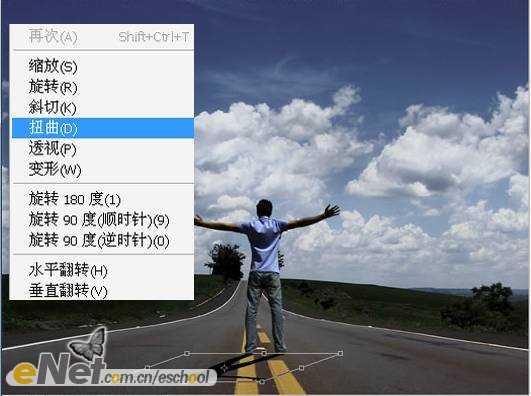
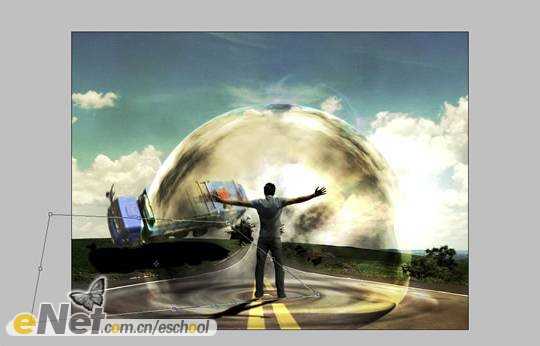
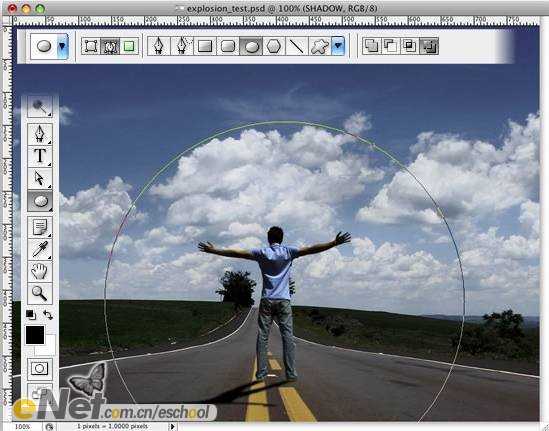 然后使用【直接选择工具】调整路径的底部,效果参考下图。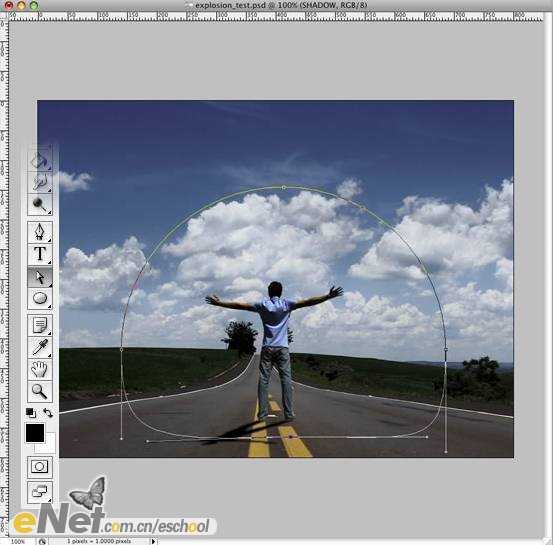
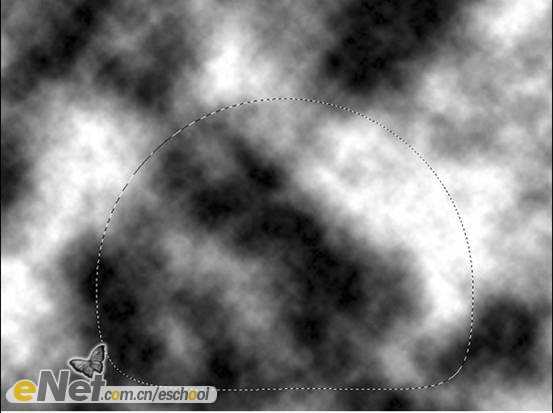
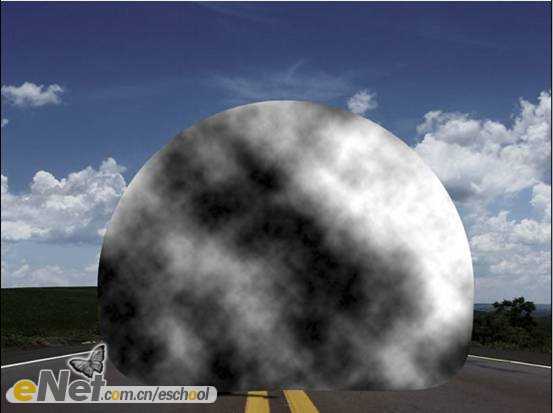
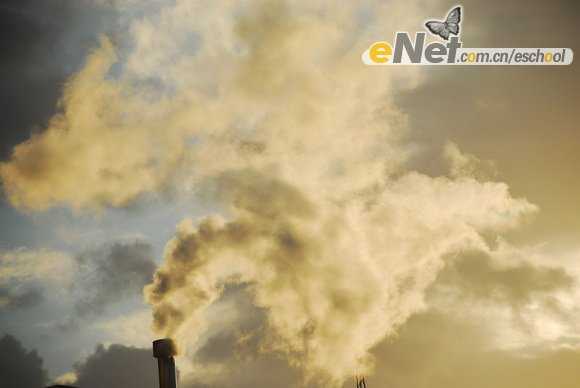
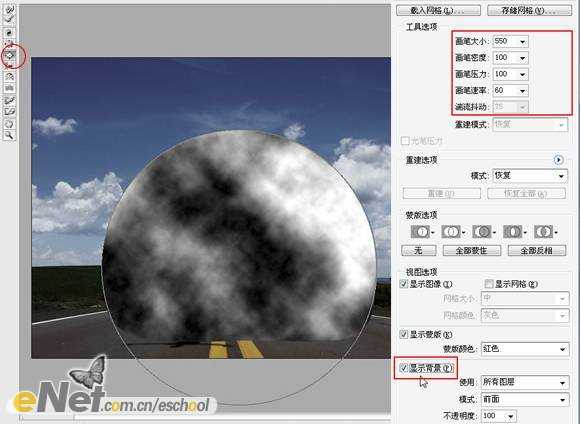 勾选【显示背景】选项,这样你就可以看清“云”和背景了,如上图所示。使用【膨胀工具】在“云”上点击多次,直到得到满意的效果。取消勾选【显示背景】后,效果应如下图所示。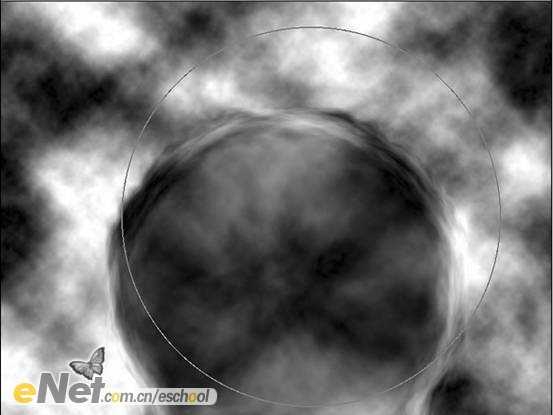
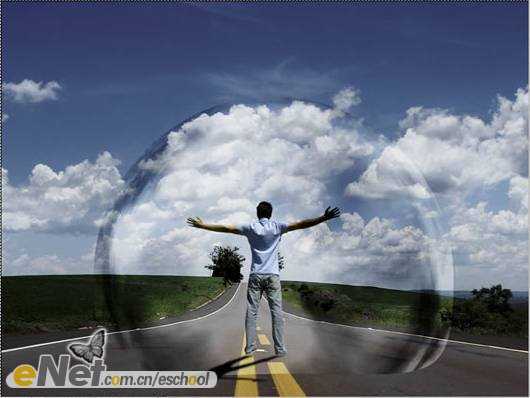

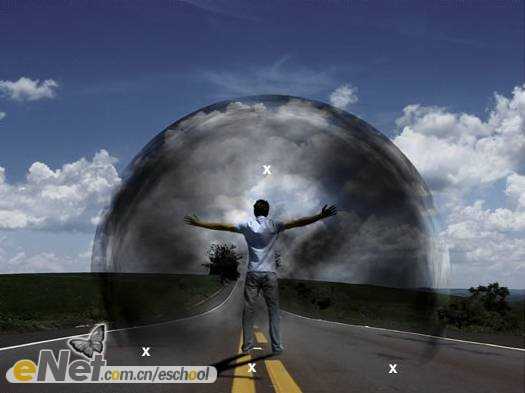 第十一步:对图层【云】执行【滤镜—锐化—进一步锐化】命令,然后对【云2】和【云3】进行同样的锐化。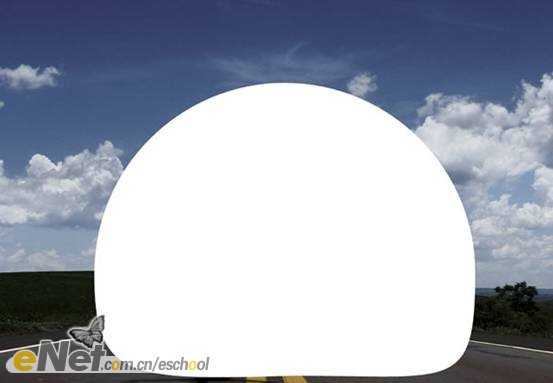
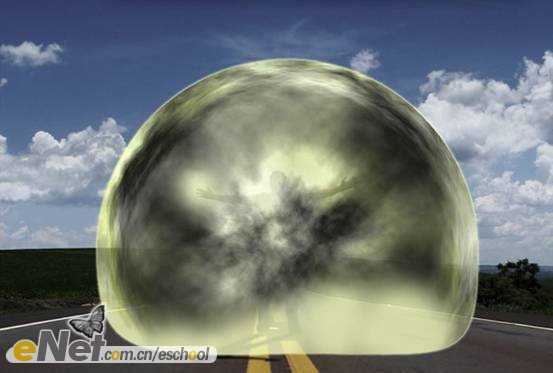
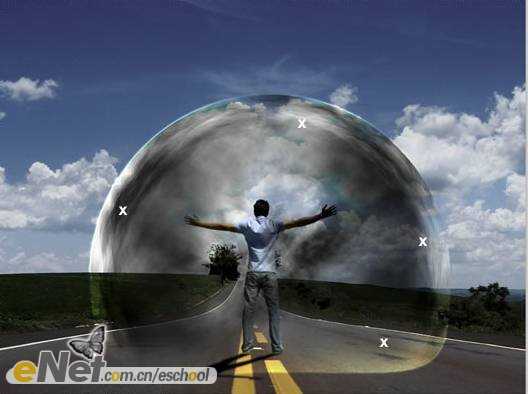
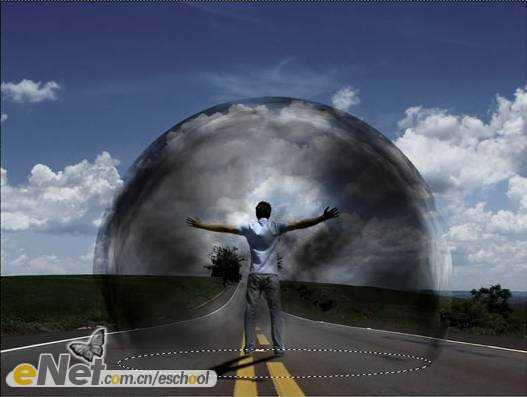 使用黑色填充选区,并将该层的图层不透明度调为40%,效果如下图所示。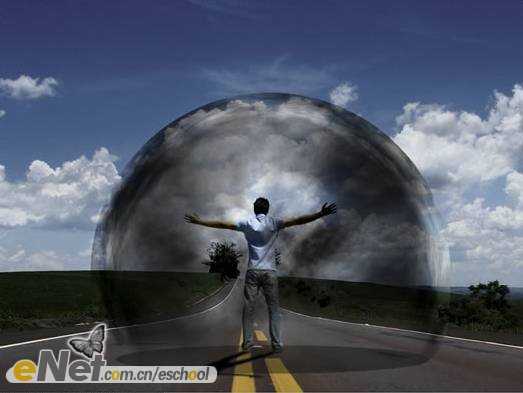
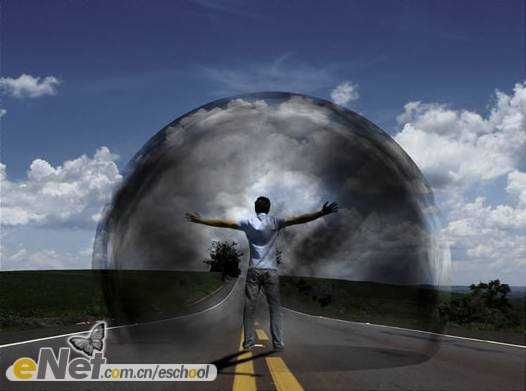
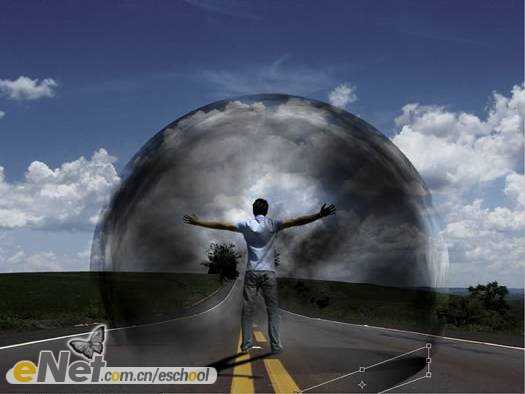
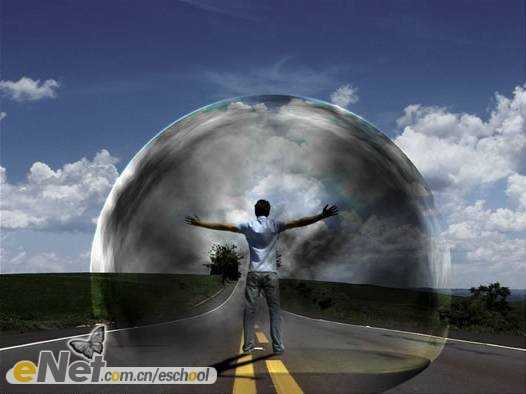 第十七步:在图层【路】上面新建一层【波纹】,对新图层执行【滤镜—渲染—云彩】命令。然后再执行【滤镜—扭曲—水波】命令,参数设置参考下图。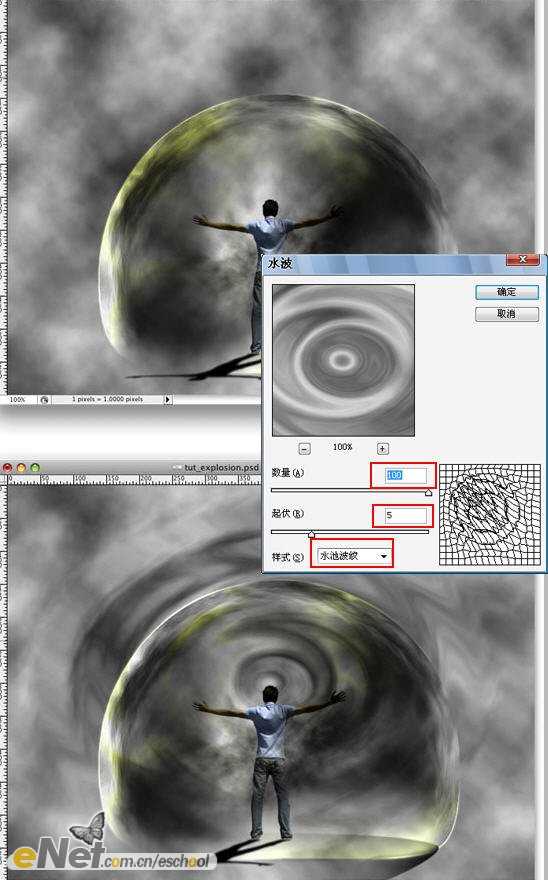
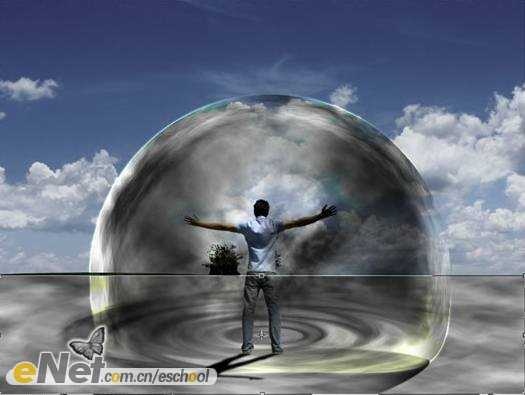
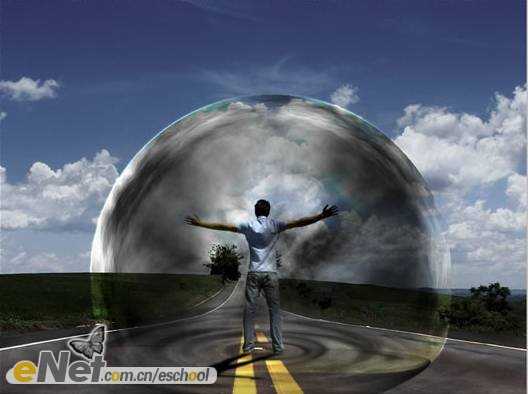
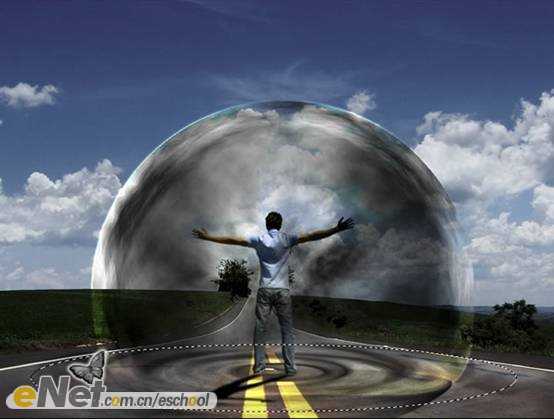 使用黑色填充选区。然后再绘制一个比刚才小点的椭圆选区,如下图所示。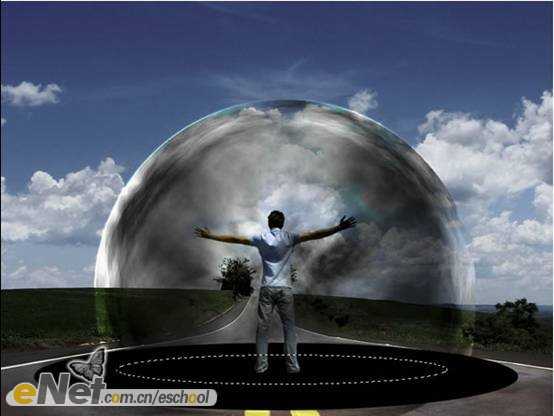
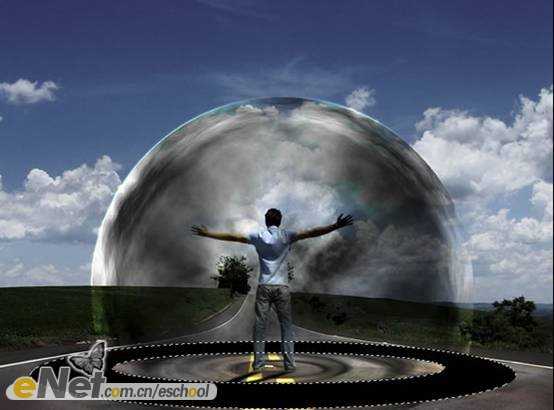
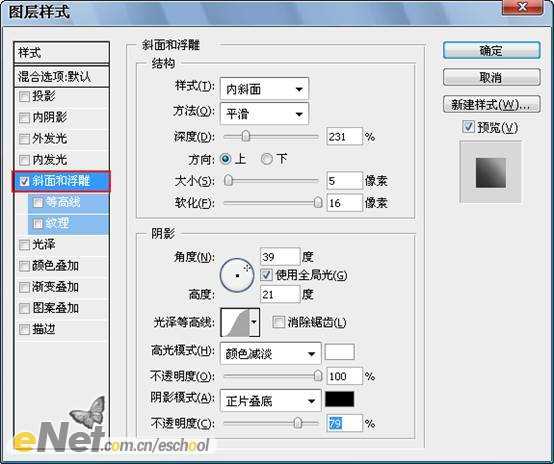
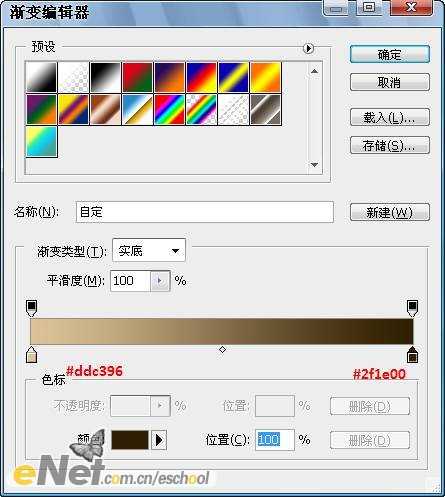
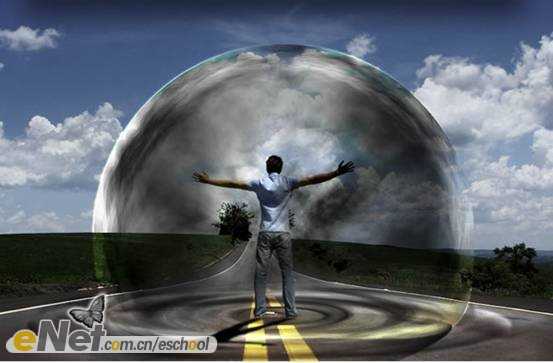 第二十一步:执行【图层—新建填充图层—渐变】命令,弹出新建图层对话框,点击【确定】按钮,弹出【渐变填充】对话框,参数设置如下图。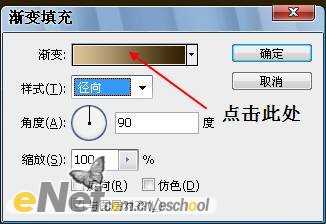
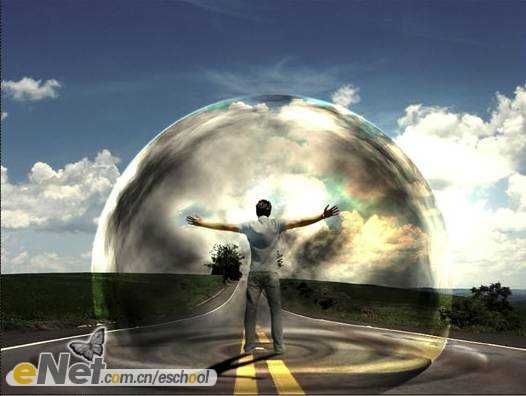
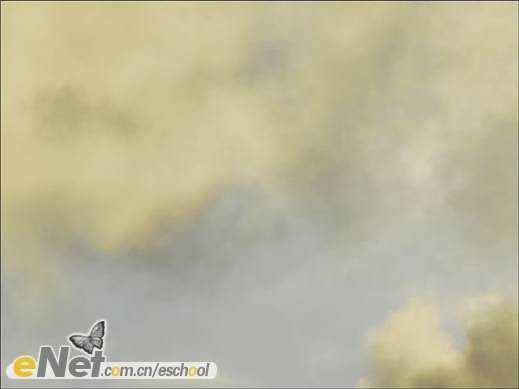
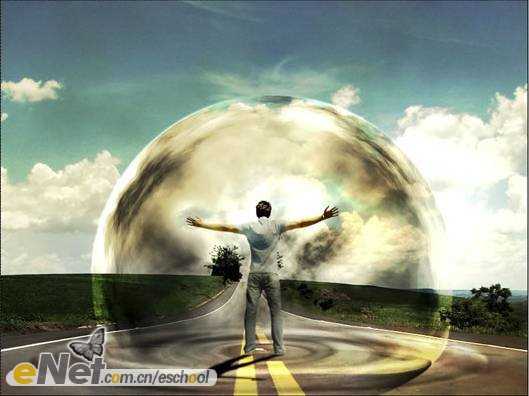
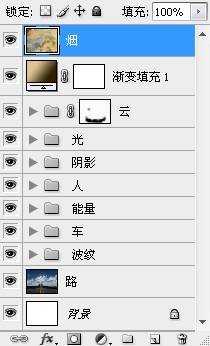
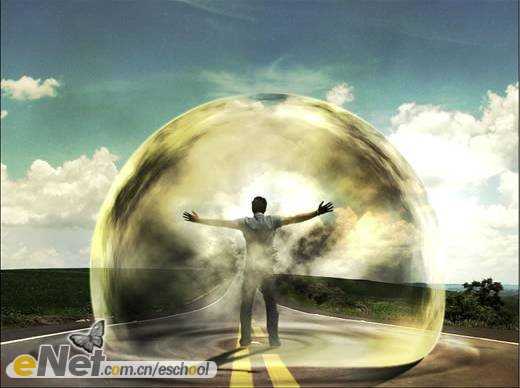 第二十四步:在图层【人】的下面新建一个组,将组重命名为【能量】。在该组中新建一个层【能量1】,并将该层的图层混合模式改为【颜色减淡】。确认前景色为白色,选择一个柔性笔刷,在人物手的位置涂抹,效果如下图所示,仿佛是从人的手中发出的光。(林栖者语:在我写的上一个教程《星光灿烂》中,有网友问“柔性笔刷在哪?”其实“柔性”主要是指画笔的硬度,比如硬度为“0%”“ 10%”“3 0%”的笔刷都属于柔性的笔刷,而笔刷的形状一般就是我们常用的圆形,当然其它的形状也可以,不过一般教程中会交代。在实际的操作中具体使用硬度多少的笔刷往往需要大家根据具体情况做出调节,所以我一般只说柔性的笔刷,而不指出其具体的数值。)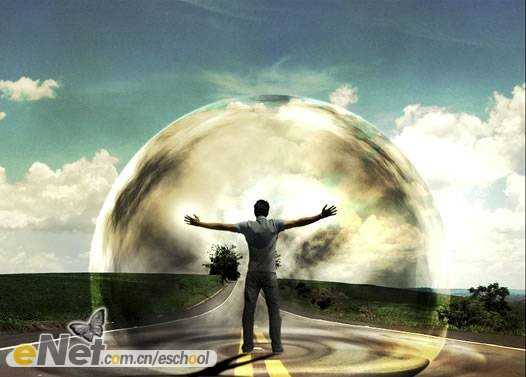

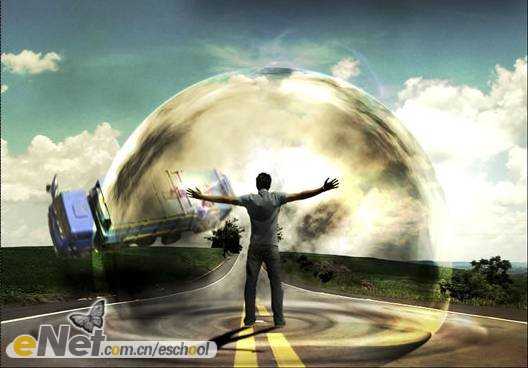
 总结
总结 
原文:http://www.jb51.net/photoshop/3578.html