
1、创建几何体工具时的一些快捷键。例如这类的工具 一般都会有一些快捷键来丰富、控制绘制过程。A.按~键复制。(tab上方、1键左边的那个。)按住这个键绘制会产生下面这样的效果: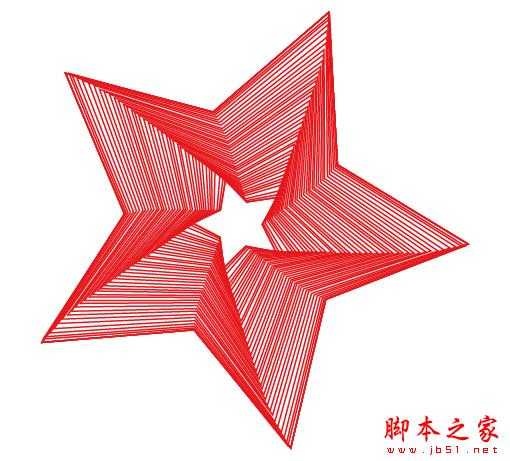
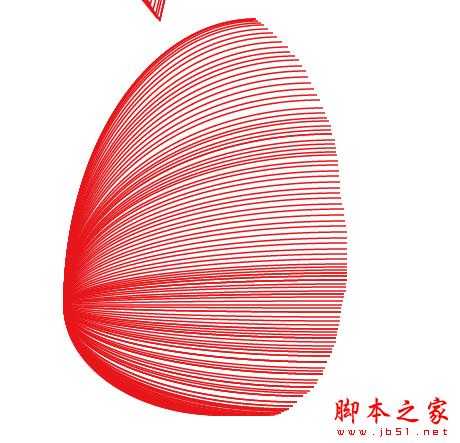
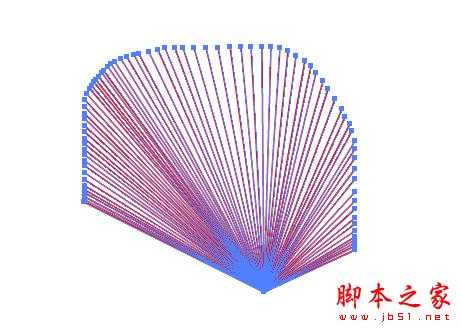 B.按上下左右、ctrl、shift、alt这些控制创建参数根据几何图形的复杂程度,可以用上下、左右或者配合ctrl、shift、alt在绘制的同时,改变图形的创建形态。例如左右可以控制网格的纵向列数。上下控制行数。上下控制多边形边数、星形角数、圆角矩形圆角半径等等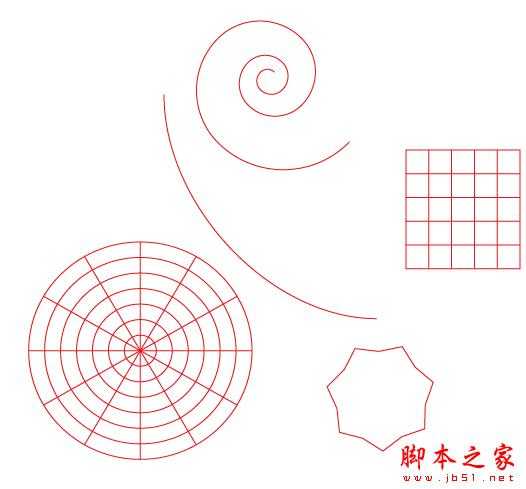
2.使用钢笔工具的时候,在选择工具和直接选择工具直接切换。使用钢笔工具、或铅笔工具绘制的过程中,按ctrl会切换成直接选择工具(实际上任何工具按ctrl都会变成选择工具),但有时是选择工具,无法调点,这个时候,可以按ctrl+alt+tab,可以循环选择到底是用哪一中选择工具。
3.铅笔工具的一些技巧 这是随机的一笔
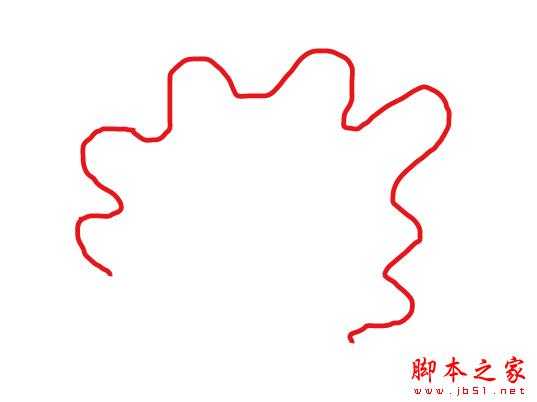 如果某个地方需要修改,只需要在那里补画,前提是出入都顺着路径的方向就可以了
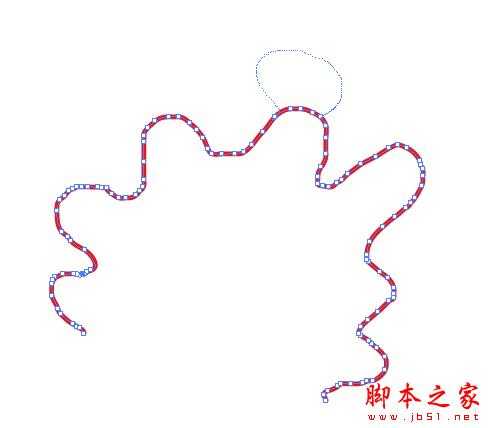 得到这样的结果
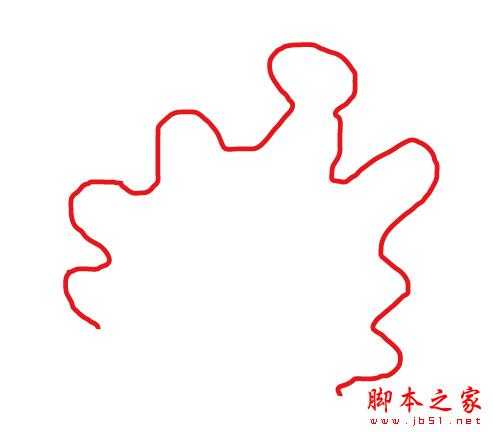 另外,按住alt会变成光滑工具,在路径上滑过,画过的部分会变平滑、精简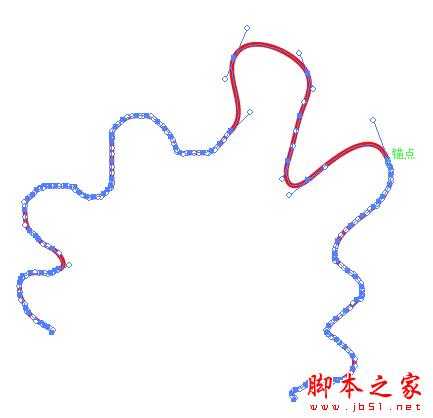
精简、平滑力度可以设置的。双击平滑工具调出。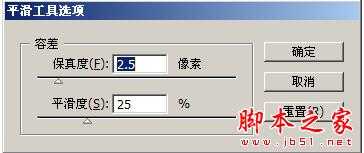 如果想整根线光滑,沿着路径画是很麻烦的,这个时候你只需要画起始点和结束点,在它们之间连起来就可以了,如图:
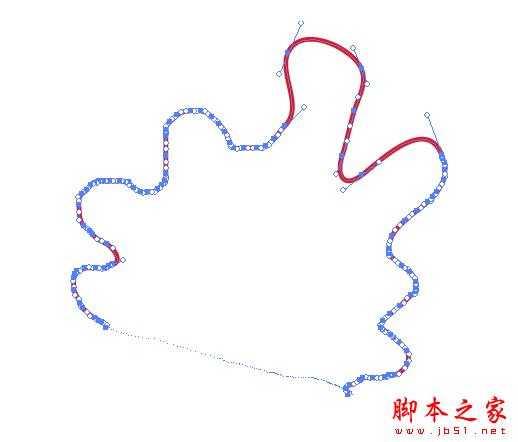 结果:
结果: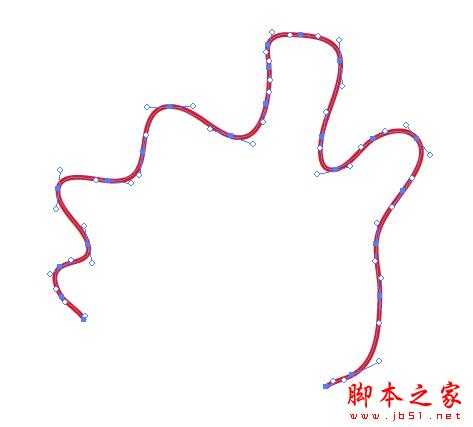
4.锚点的减少。有时编辑路径的时候使用直接选择工具会更方便调锚点和锚杆。但直接选择工具没有删除锚点功能,可以在菜单里定义一个快捷键给移去锚点命令,配合这个,直接选择工具会强大很多。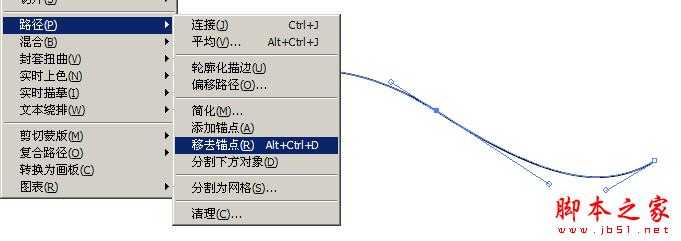
5.变形工具对网格渐变的支持变形工具可以很自由的对网格渐变进行调整。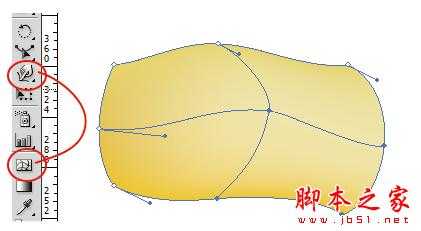 如果笼统对网格进行变形修改,结果可能很不可控,因为会增加很多的点。这时候可以先设置变形工具的细节和简化值为最高。形状调完后,把笔刷半径设很大,抱住整个形状然后对网格渐变物体进行简化。最后还可以删掉多余点。另外也可以用直接选择工具选择某一条边、某一个点进行变形修改。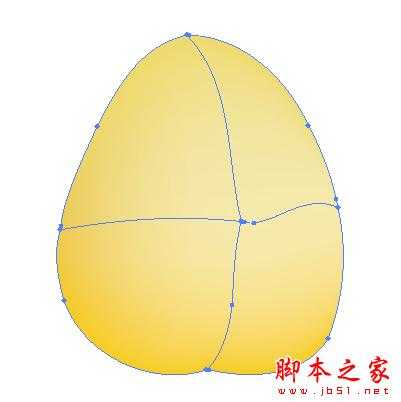
原文:http://www.jb51.net/Illustrator/72152.html