
Autocad是工程制图工作者必备的绘图软件之一。 所以今天就教大家如何利用Autocad快速画圆的内接正五边形,教程比较基础,适合新手学习,推荐过来,喜欢的朋友一起来学习吧!
工具/原料
Autocad
方法/步骤
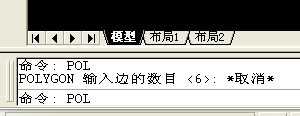
1、先打开Autocad绘图软件,在命令行输入POL,然后按回车键或鼠标右键确认.
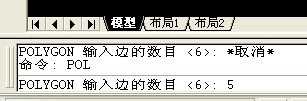
2、这时会弹出输入边的数目,我们输入5,然后按回车键或鼠标右键确认。
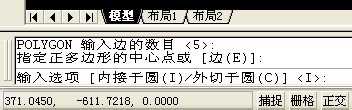
3、弹出指定正多边形的中心点,我们在绘图界面随便点一点,会弹出输入选项内接于圆还是外切于圆,因为默认是内接于圆,我们直接回车键或鼠标右键确认。
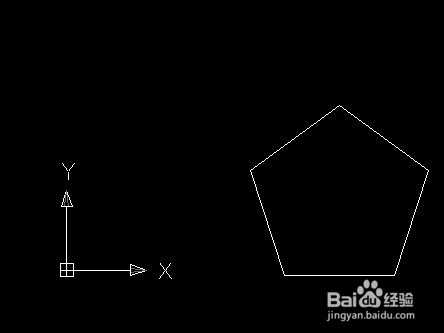
4、然后在绘图界面上选择一点,内接于圆的正五边形就出来了。
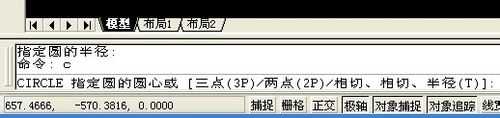
5、如果你想看到圆在哪里,就在命令行输入C然后回车键或鼠标右键确认,会弹出指定圆的圆心或三点和两点等之类的,我们输入3P选择3点,然后选择正五边形的任意3各顶点,那么圆就出来了,正五边形也是内接于圆的。

END
注意事项
在Autocad绘图软件中,回车键和鼠标右键都是确认的功能。
以上就是用Autocad快速画圆的内接正五边形方法,大家学会了吗?希望对大家有所帮助,谢谢阅读!
原文:http://www.jb51.net/autocad/228924.html