
一、简略信息模式
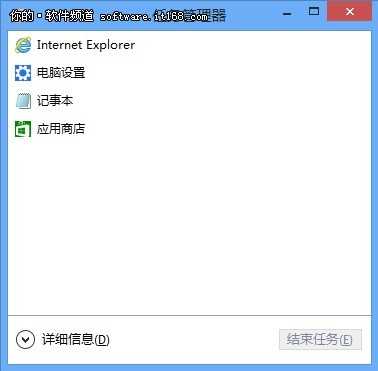
在win8中,任务管理器简略信息模式,页面内容非常简单明了,仅仅显示了正在使用中的应用程序。若要结束某个应用程序时,选择该应用程序,然后点击“结束任务”即可。
二、详细信息模式
若要查看任务管理器的更多信息,可以点击“详细信息”。在任务管理器详细信息模式下,可以查看进程、性能、应用历史纪录、启动、用户、详细信息、服务等信息。
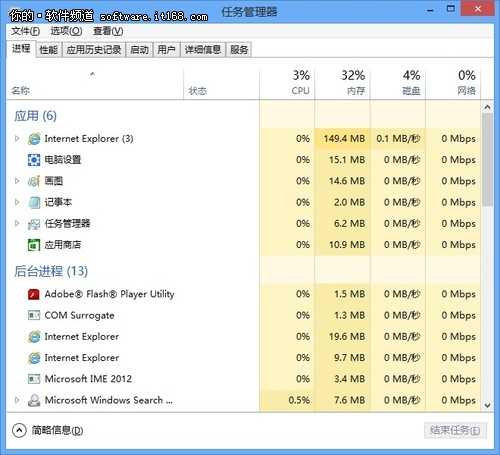
图2 进程信息页面
在进程选项页面,既可以查看正在使用中的应用程序,又可查看后台进程,以及占用CPU、内存、磁盘、网络等情况。
图3 性能信息页面
在性能选项页面,可以看到电脑在CPU、内存、磁盘、网络等方面的使用情况,以及相应的使用趋势图等信息。
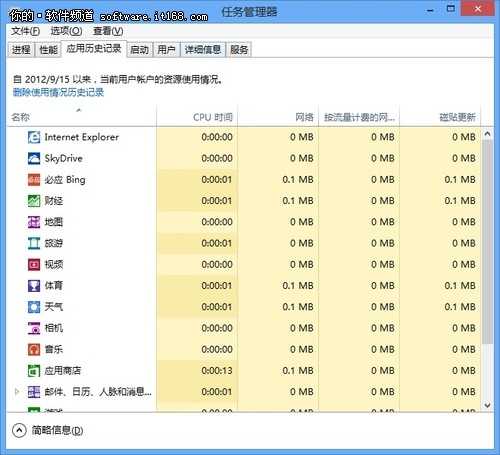
图4 应用历史记录页面
在应用历史纪录页面,当前用户的资源使用情况,了解曾使用的程序占用CPU时间、网络使用情况等信息。
在详细信息页面,可以查看程序名称、PID、状态、用户名、CPU、内存等各方面的信息和内容。
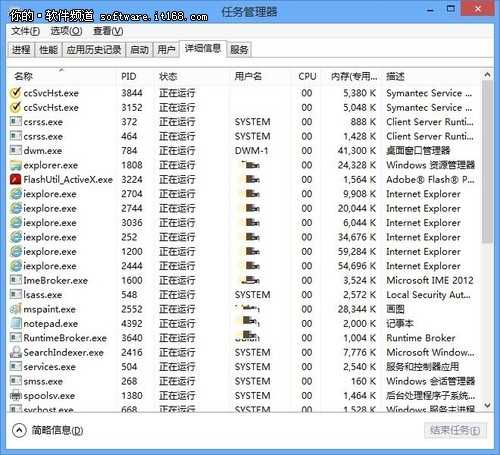
图5 详细信息
在服务选项页面,则可以看到系统的服务信息,以及相应的描述和状态,并在下方提供了“打开服务”的按钮。
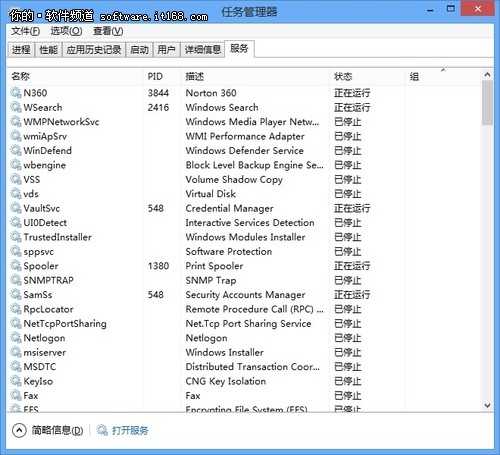
图6 服务选项页面
可以说,win8系统中任务管理器两种模式各有千秋,简略信息模式方便用户快速实现对使用中的应用程序的查看和结束任务;详细信息模式可以让用户对使用中的应用程序、服务、后台进程等情况有更全面的了解和管理。
win8系统的任务管理器集合了旧版的所有功能,同时也添加了更多的小技巧。
原文:http://www.jb51.net/os/Windows8/73401.html