

 1、先分析下原图,绿色箭头所示部分有点曝光过渡。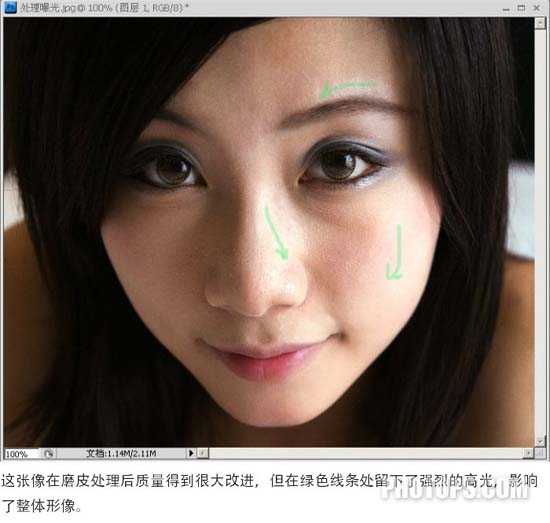
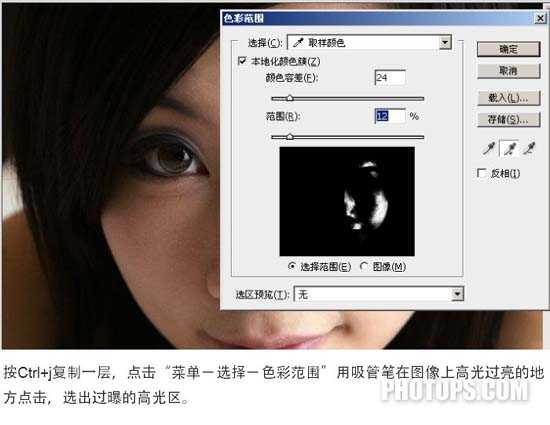 3、加上图层蒙版,把图层混合模式改为“正片叠底”。由于“正片叠底”会使图像变暗,但由于蒙版的保护,所以它只会使我们选取的区域变暗,而不会影响其它地方。为了使明暗的地方平常过渡,再执行:滤镜 > 模糊 > 高斯模糊,数值自定,然后再适当降低该层的不透明度,过曝的问题得到一定程度改善。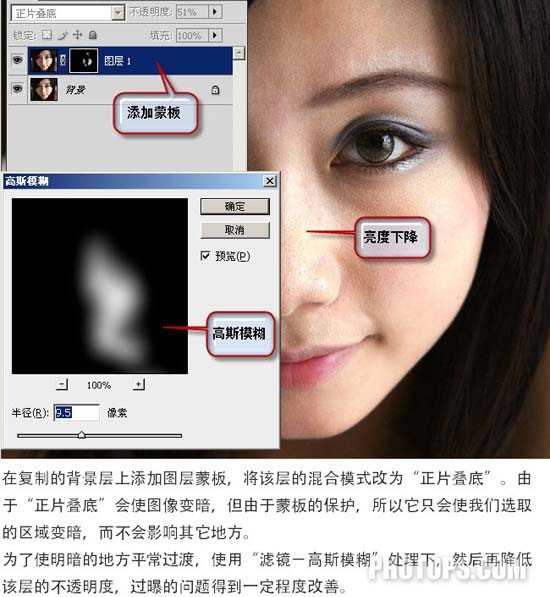
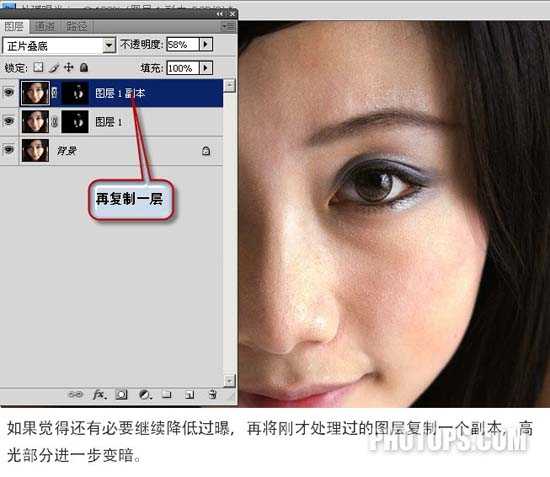 5、鼻梁、左脸和眉毛部仍有部分不协调的地方。新建一空白层,我们用仿制图章工具来处理这些地方。因为“正片叠底”能降低图像亮度,所以我们把仿制图章的属性页设为“正片叠底”,并降低其不透明度,数值为“对所有图层取样”,按住Alt键在较暗的皮肤上取样,在高光处涂抹,如下图。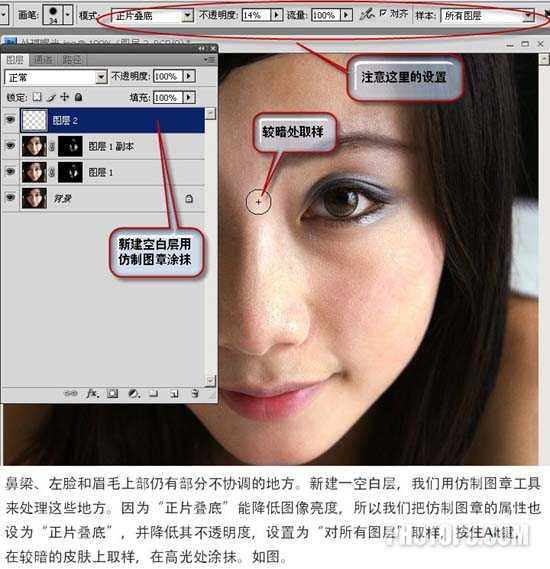
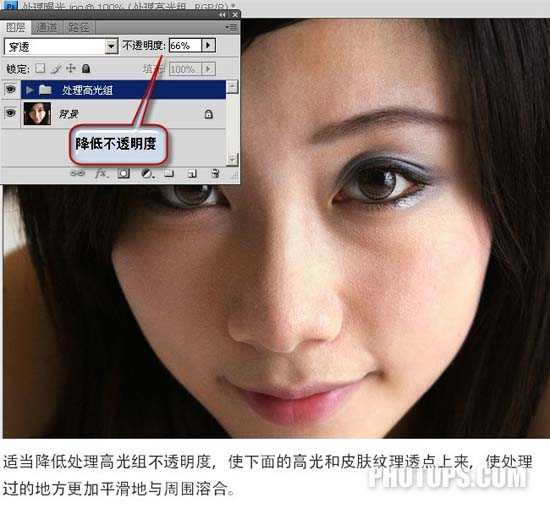
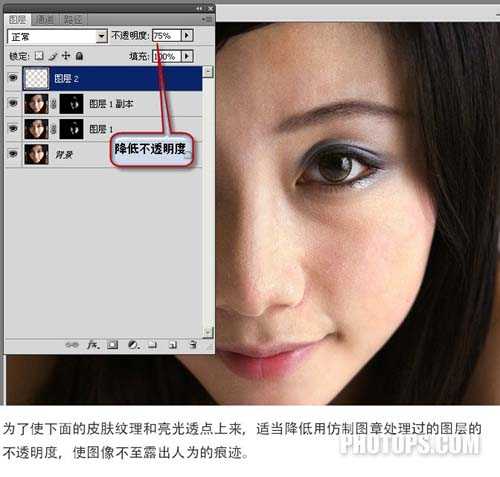 7、为了使处理的地方更加平常过度,按住Shift键,同时选中上面三个层,并把这三个层建成一个组,取名叫处理高光组。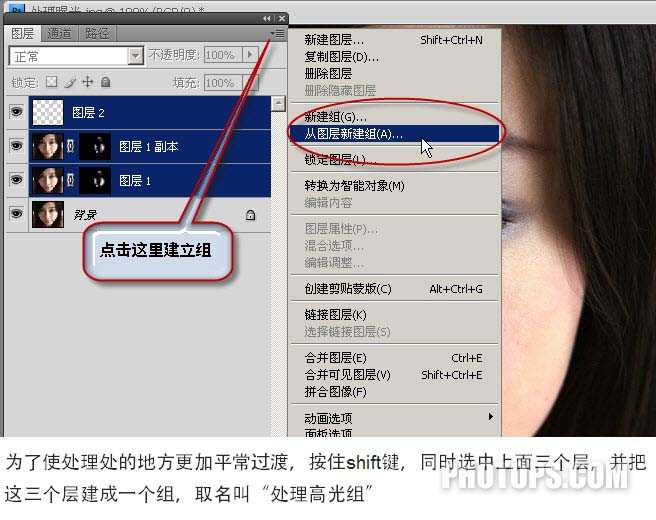
原文:http://www.jb51.net/photoshop/12551.html