
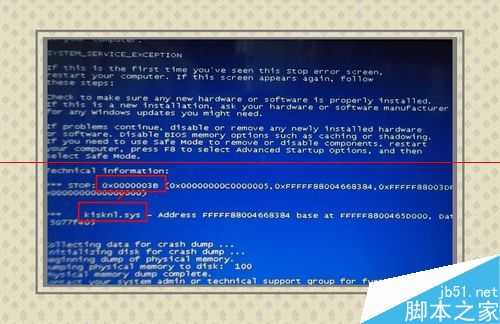
电脑发生蓝屏故障,截图的提示中有个内存诊断的措施,很多人不知道如何使用。一般分为两种方法,可以在图形界面操作,重启电脑进行,也可以在启动时进行。
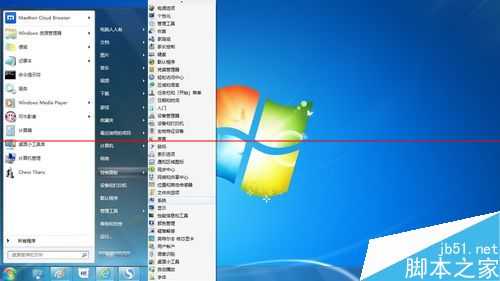
1、先说可以进入操作系统的操作方法:开始→控制面板
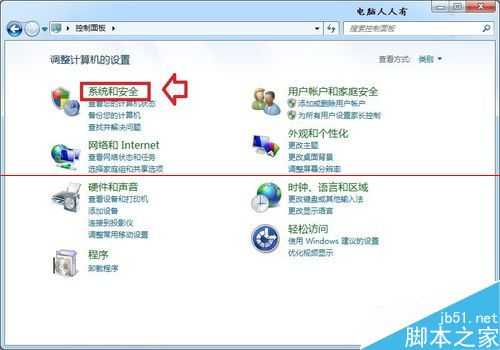
2、控制面板→系统和安全
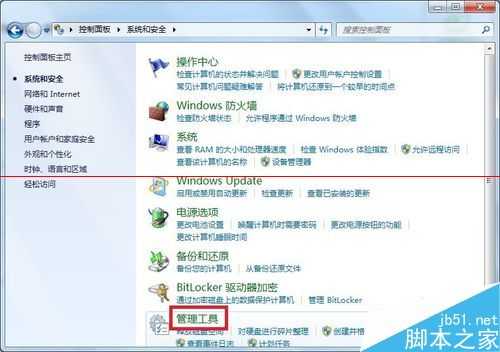
3、系统和安全→管理工具
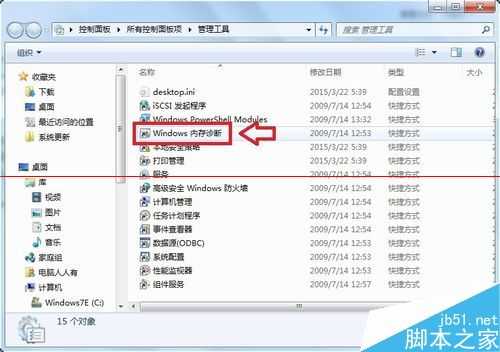
4、管理工具→内存诊断
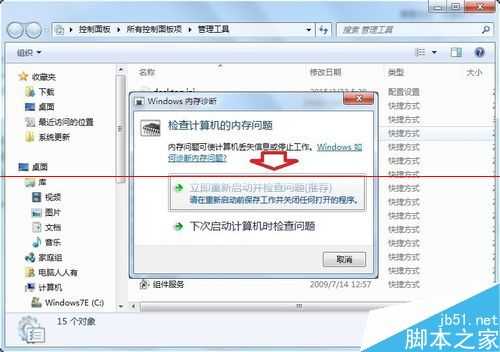
5、这里有两个选项:立即重新启动检查问题(推荐)或者下次启动的的时候执行操作(此操作只能在重启之后,进入操作系统之前进行)。
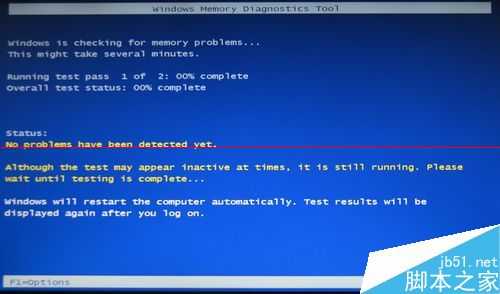
6、重启电脑,自动进入内存诊断进程(稍后会有进度条出现),耐心等待自动完成。
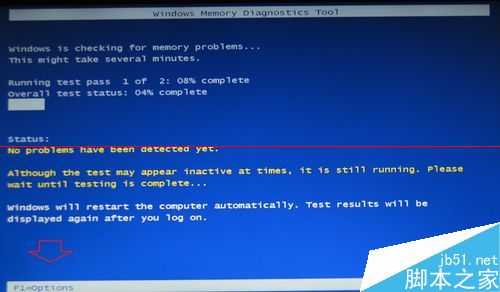
7、如要查看其他的菜单,点击options(选项),如要终止诊断检测,点击ESC键→Exit(退出)
8、进入之后,有三个测试选项。普通检测基本、标准即可,问题严重扩展检测。
Basic(基本)
Standard(标准)
Extended(扩展)
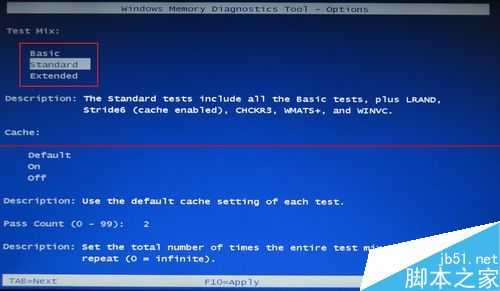
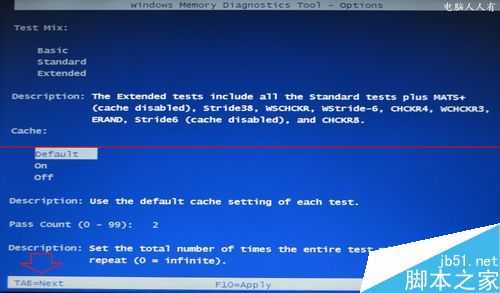
9、还可以通过按Tab键切换菜单:Cache(缓存)再使用上下键选择不同的选项。
Default(默认)
on(开)
off(关)
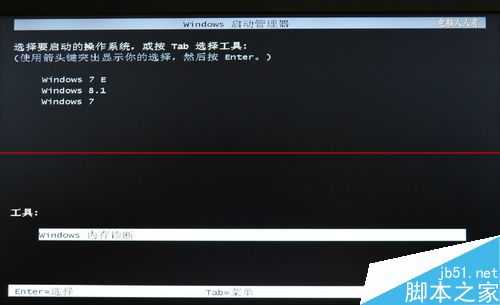
10、同样,开机的时候,也能选择内存诊断,使用Tab键选择到Windows 内存诊断→再按回车键即可执行(进入上述界面)。
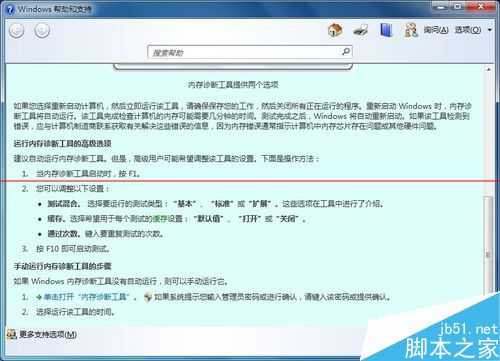
11、如有不明白怎么使用,不妨查看操作系统的帮助,里面有详细描述。
原文:http://www.jb51.net/os/windows/355068.html