首页 > 设计 > 详细

Photoshop制作高调黑白非主流效果

时间:2016-02-06 07:57:48      阅读:119      评论:0      收藏:0      [点我收藏+]
本教程使用PHOTOSHOP9.0,相关文章:Photoshop制作青绿色幽雅格调非主流。
原图

技术分享
1、打开图片,按CTRL J复制一个图层;
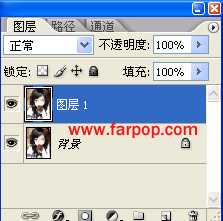
技术分享
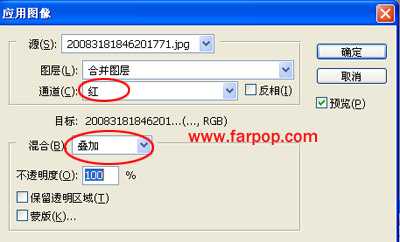
2、图像-调整-应用图像,通道红色,混合模式为叠加;

技术分享

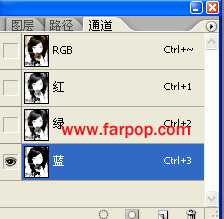
3、接着,选择通道面板,蓝色;

技术分享

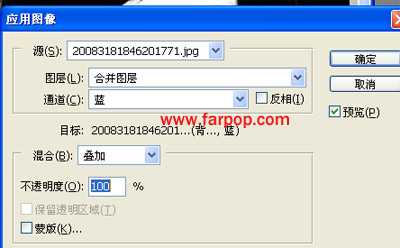
弹出应用图像,混合模式为 正片叠底,确定;

技术分享

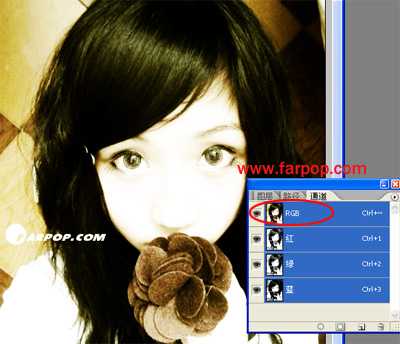
再选择回RGB,回到图层面板,这时图片是黄色的;

技术分享

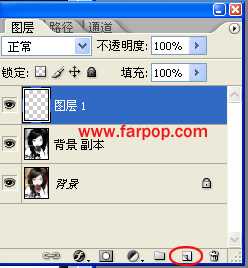
4、然后,图像-调整-去色,这时图片是高调的黑白色,接着创建一个新图层;

技术分享
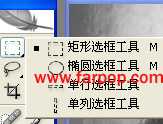
5、工具箱中选择 矩形选框工具,

技术分享

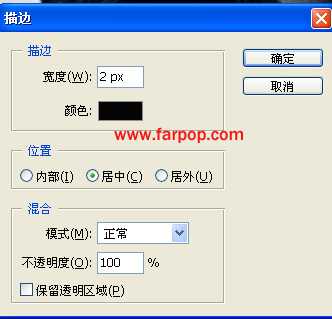
任意选择选区,双击-描边-颜色黑色;

技术分享

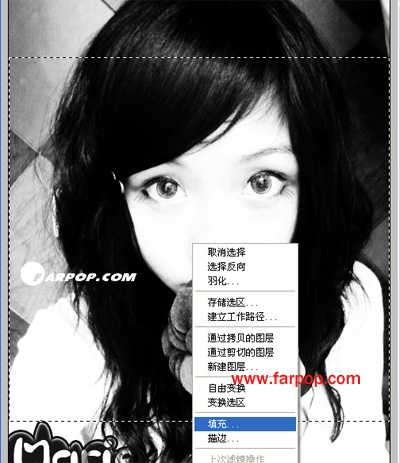
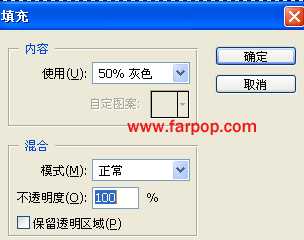
再双击-填充;

技术分享

选择50%灰色;

技术分享

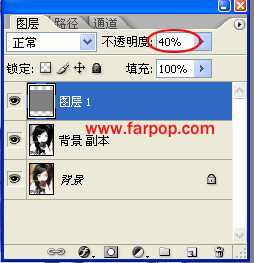
图层面板调整透明度为40%;

技术分享

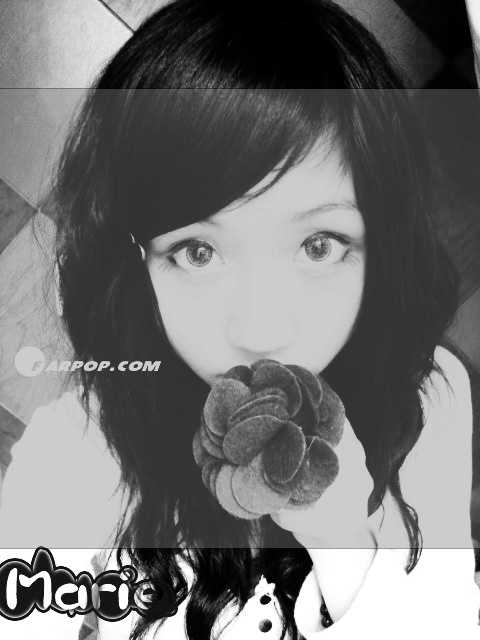
完成:

技术分享


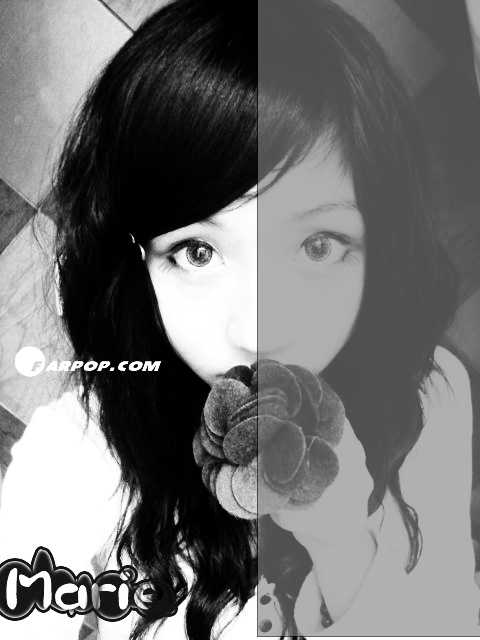
也可以这样的:

技术分享

Photoshop制作高调黑白非主流效果

原文:http://www.jb51.net/photoshop/3707.html

(0)
(0)
   
举报
评论 一句话评论(0
关于我们 - 联系我们 - 留言反馈 - 联系我们:wmxa8@hotmail.com
© 2014 bubuko.com 版权所有
打开技术之扣,分享程序人生!