
这篇教程主要是向大家介绍AI剪刀工具快速绘制太极八卦图方法,教程很简单,大家一起来学习吧!
具体的制作步骤如下:
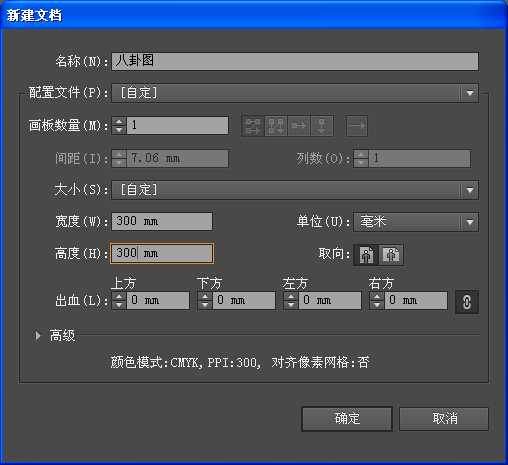
1、Ctrl+N新建一个300*300mm的文档。

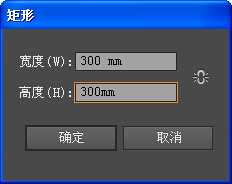
2、使用矩形工具,绘制一个与文档大小一样的正方形填充黄色作为背景色。
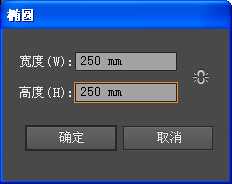
3、使用椭圆工具,绘制一个250*250mm的正圆。

4、填充黑色
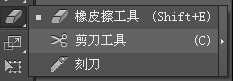
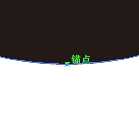

5、使用剪刀工具,左键单击正圆的上、下两个锚点。

6、剪开后一边填充白色。
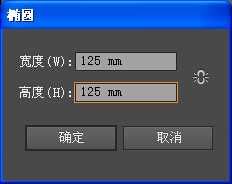
7、使用椭圆工具,左键单击跳出椭圆设置窗口,这边设置成大圆的一半,125*125mm。
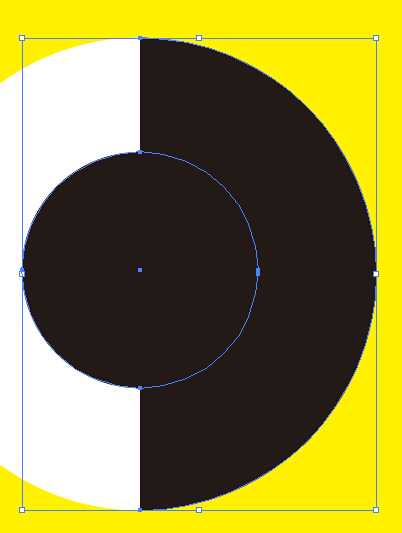
8、移动到大圆的中点, 两个一起选中,底对齐。
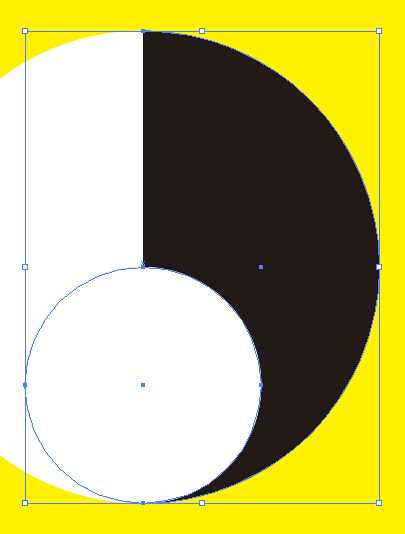
9、选中黑色小圆,复制Ctrl+C,黏贴在前面Ctrl+F,填充白色。
10、两个一起选中, 顶对齐。
顶对齐。
11、选中白色小圆,复制Ctrl+C,黏贴在前面Ctrl+F,设置圆的大小为30*30mm,填充黑色。

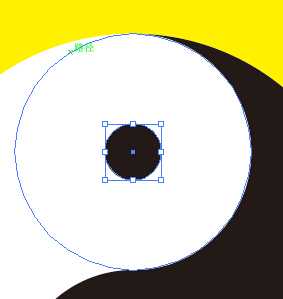
12、选中黑色小圆,复制Ctrl+C,黏贴在前面Ctrl+F,设置圆的大小为30*30mm,填充白色。
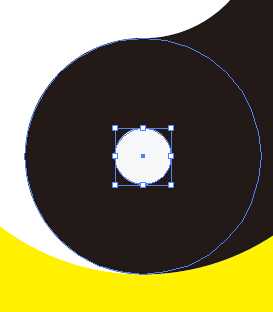
13、完成!

教程结束,以上就是AI剪刀工具快速绘制太极八卦图过程,希望大家喜欢!
原文:http://www.jb51.net/Illustrator/279110.html