

最终效果图

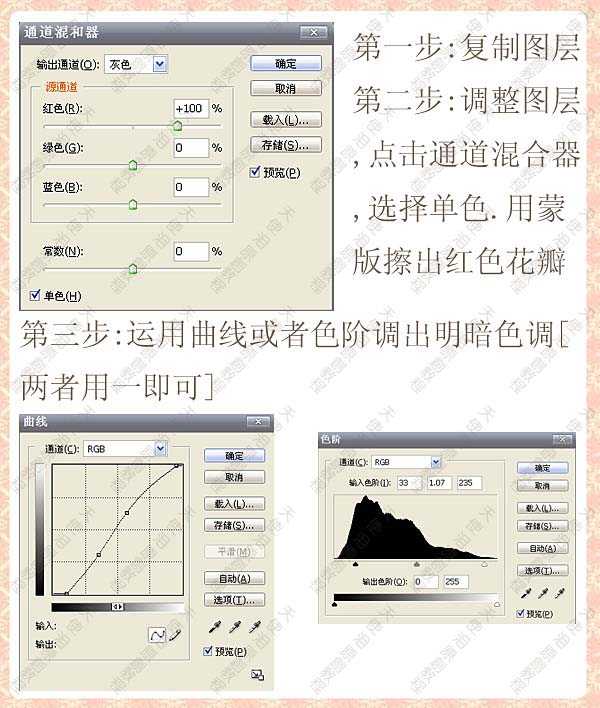
第一步:打开原图,复制图层。
第二步:调整图层,点击图层-新调整图层-通道混和器,选择灰色,添加蒙版,用画笔擦出红色花瓣,参数如下图设置:
第三步:点击图层-新调整图层-曲线,运用曲线或色阶调出明暗色调(两者用一即可),参数如下图设置:
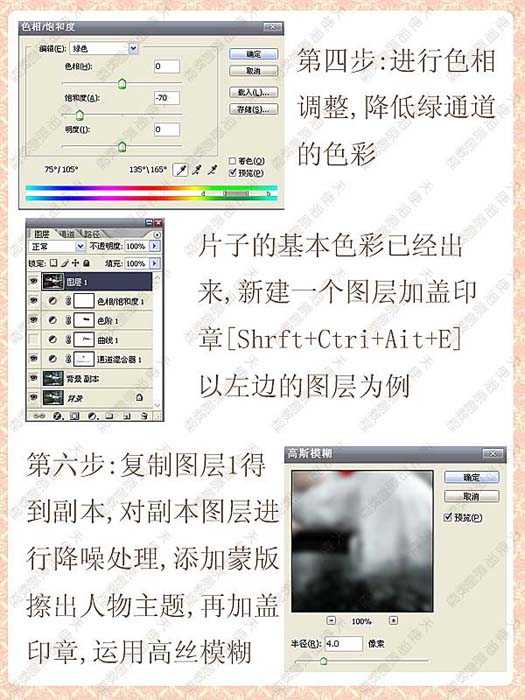
 第四步:点击图层-新调整图层-色相/饱和度,选择绿通道,参数如下图设置:
第五步:片子的基本色彩己经出来,新建一个图层加盖印章(shift ctrl alt e)效果如下图:
第六步:复制图层1,得到副本,对副本层进行降噪处理,添加蒙版擦出人物主题,再加盖印章(shift ctrl alt e),点击滤镜-模糊-高斯模糊,参数如下图设置:
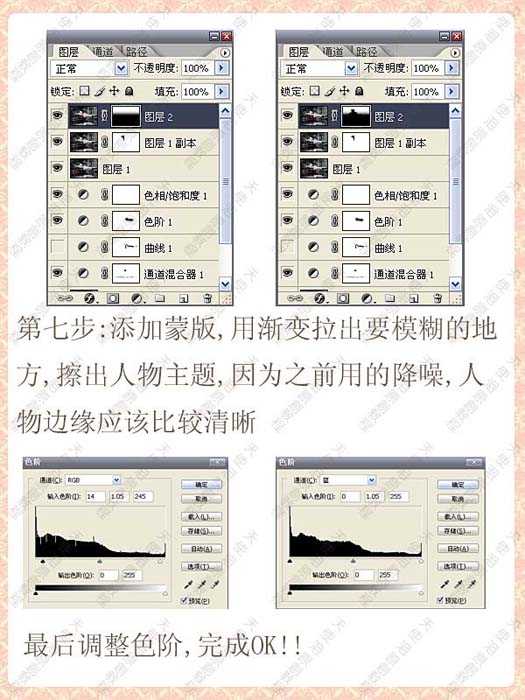
第七步:添加蒙版,用渐变拉出要模糊的地方,擦出人物主题,因为之前用的降噪,人物边缘应该比较清晰,最后调整色阶,完成。
原文:http://www.jb51.net/photoshop/4293.html