
在我们使用AutoCAD绘制点的时候,屏幕上只会显示很小的一个点,当和其他在一起时很难捕捉到它。那我们要如何设置各种点的样式,例如实心点,空心点,圆中有十字线的点 等等。下面我将介绍一下怎么设置点的样式。
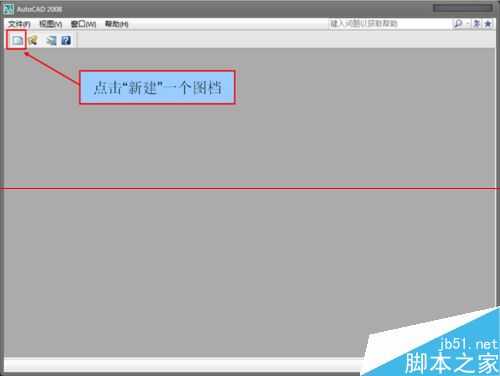
1、首先我们打开AutoCAD软件,新建一个文档。
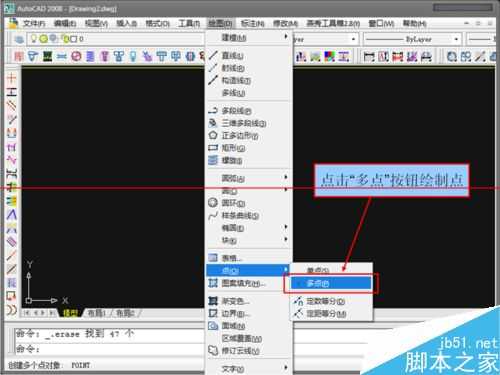
2、我们先绘制一些点,选择绘图-点-多点命令。
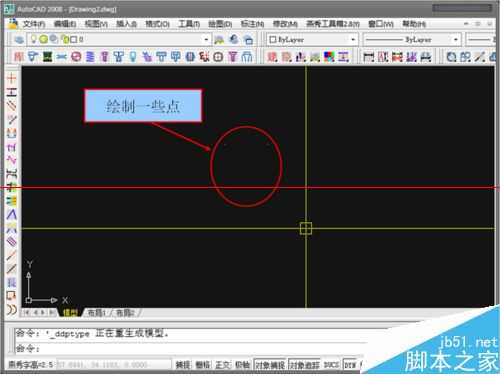
3、在屏幕上根据你的需要绘制一些点,但是点显示得很小,不仔细看很难看的到,下面我们来设置它的样式。
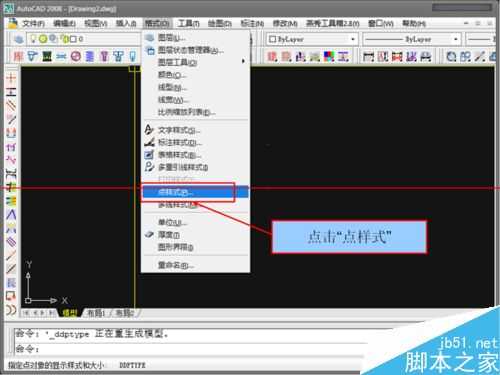
4、在格式菜单下找到点样式命令,点击弹出“点样式”对话框。
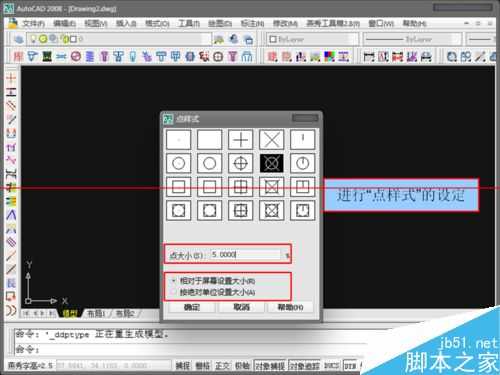
5、在“点样式”对话框中可以设置我们的显示样式,并可以设置点的显示大小和是否跟随屏幕变换点的大小。设置完后点击“确认”。
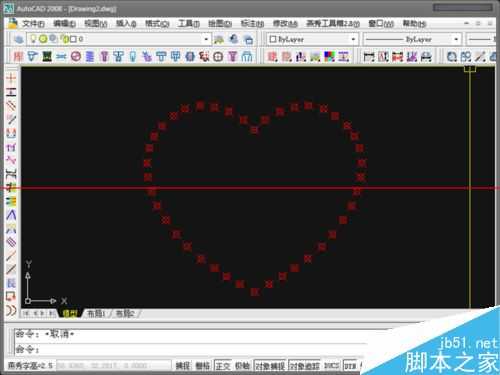
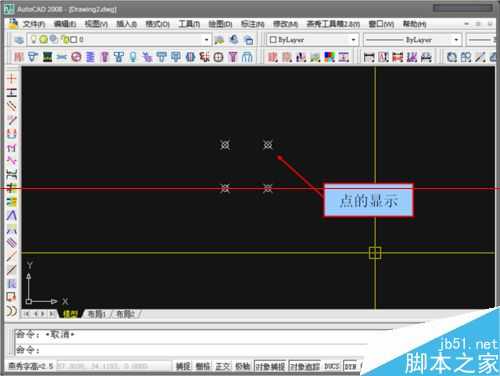
6、好了,设置好后我们就可以看到效果了。
原文:http://www.jb51.net/autocad/307357.html